Manual de Apointly CRM
Lo básico del entorno B2B
1. Antes de empezar#
Iniciar sesión#
- En el navegador, ve a la dirección de tu entorno, por ejemplo https://crm3.apointly.cloud.
- Introduce tu correo electrónico y tu contraseña y haz clic en Iniciar sesión.
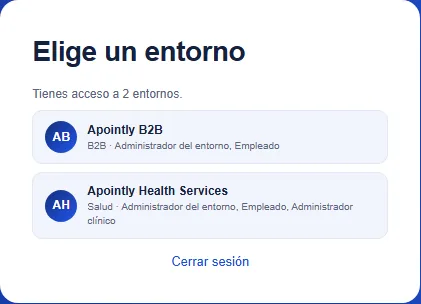
- Si tienes acceso a más de un entorno, elige ahora aquel en el que quieres trabajar. En este manual es Apointly B2B. Más adelante puedes cambiar de entorno con Otro entorno, arriba a la derecha.
- Si el entorno está en modo desarrollo, aparece un aviso. Haz clic en Entendido. En ese modo se usan únicamente datos de prueba, nunca datos reales de clientes.
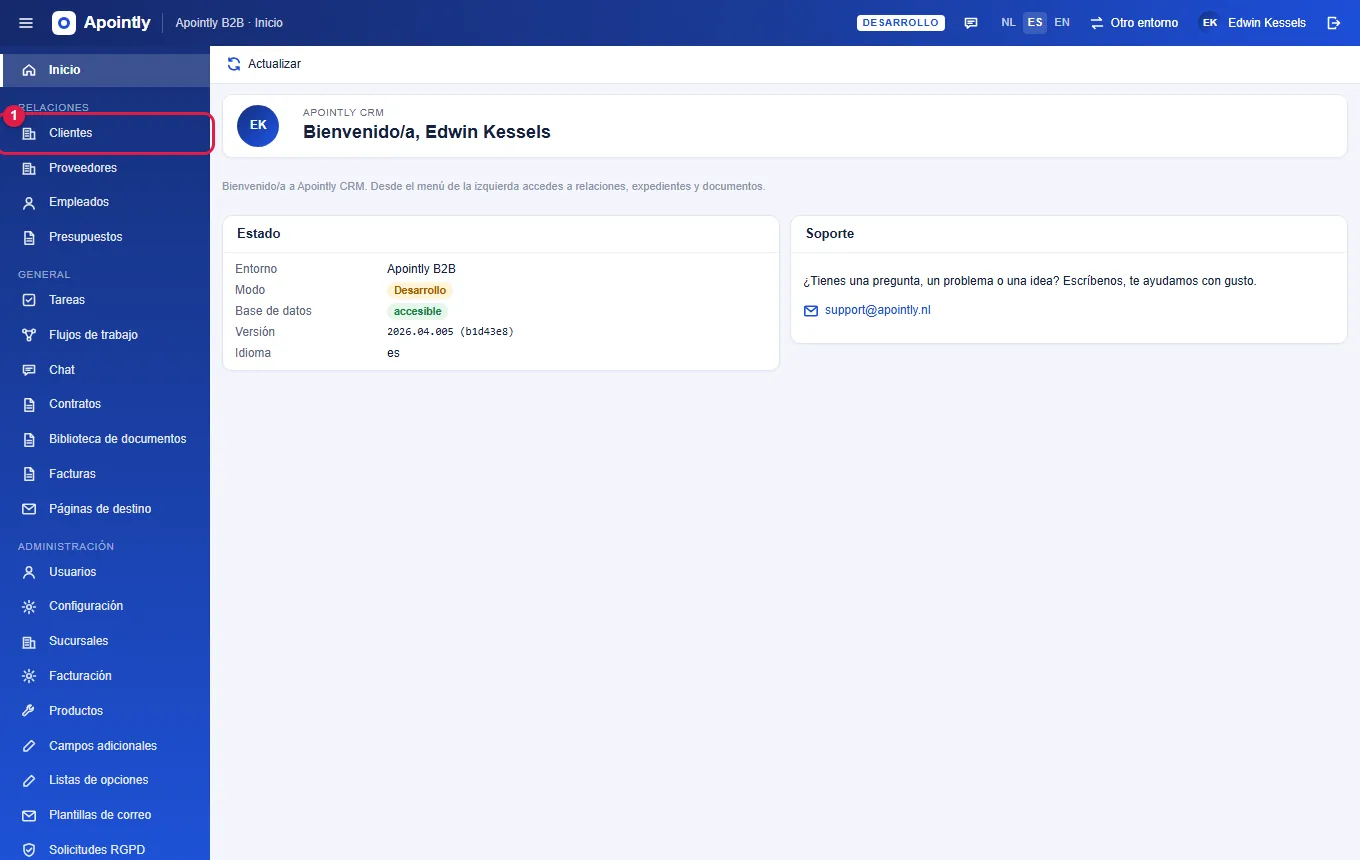
La pantalla#
- El menú de la izquierda contiene Clientes, Proveedores, Tareas, Contratos, Biblioteca de documentos, Facturas y, en Administración, entre otros, Productos y Usuarios. Con el botón ☰, arriba a la izquierda, se muestra u oculta el menú.
- La barra superior muestra el entorno y dónde estás. A la derecha eliges el idioma (NL, ES o EN) y puedes cerrar la sesión.
- Un cliente o un proveedor se abre como una pantalla con bloques: datos, cronología (el expediente), contactos, documentos y más.
- Un * detrás del nombre de un campo significa que el campo es obligatorio.
2. Añadir un cliente#
2.1 Crear el cliente#
- Haz clic en Clientes en el menú de la izquierda.
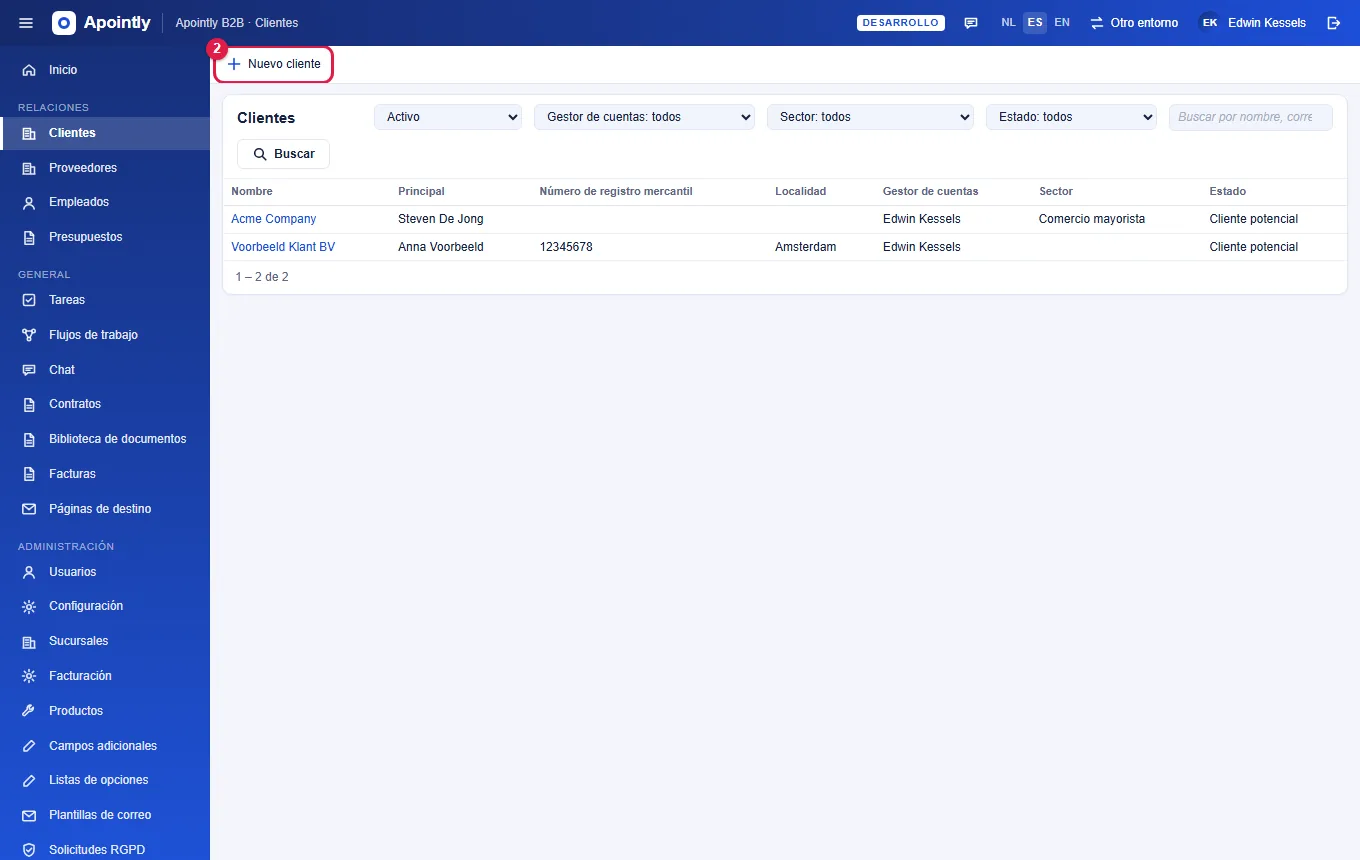
- En la lista, haz clic en Nuevo cliente (arriba a la derecha).
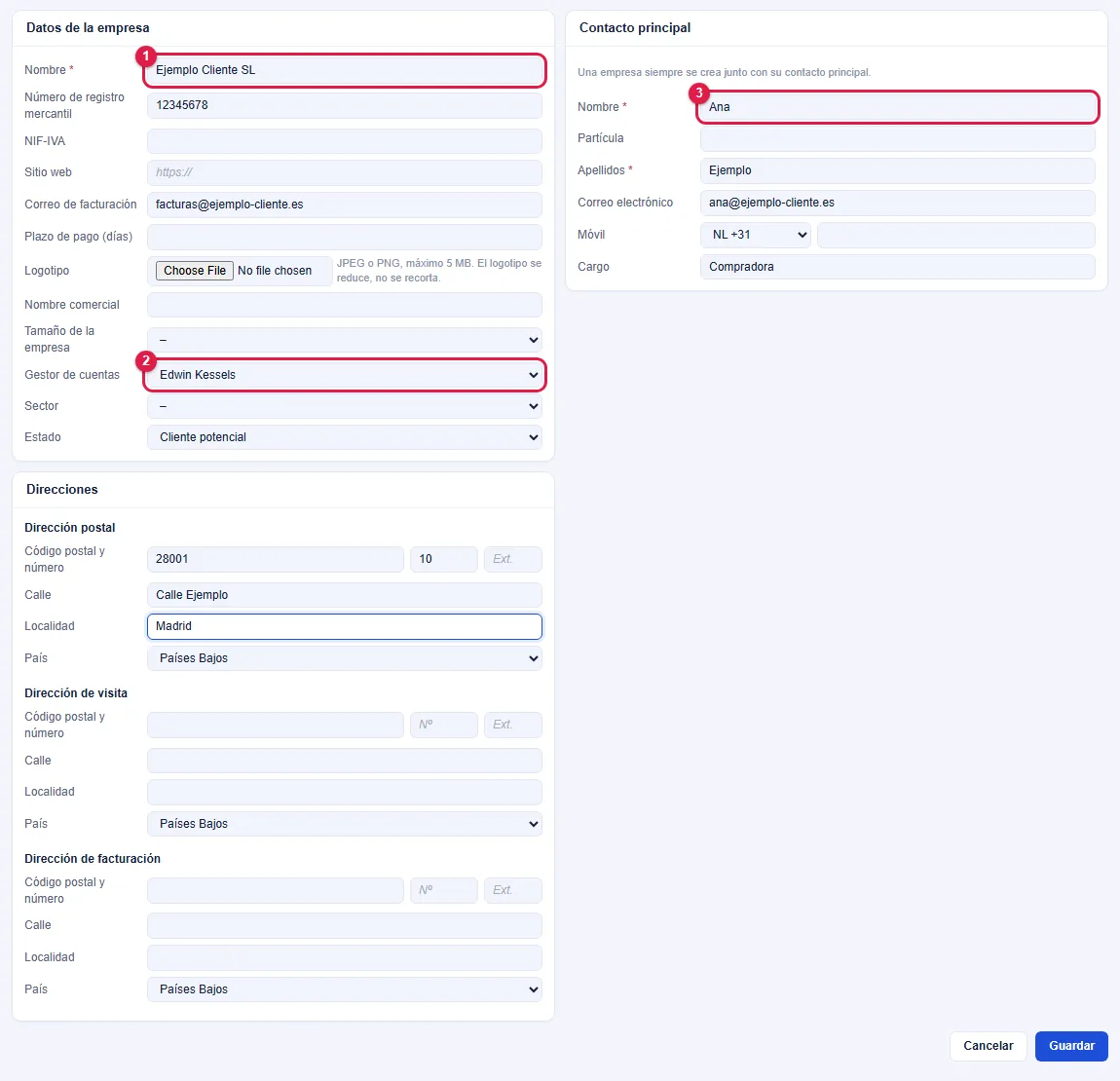
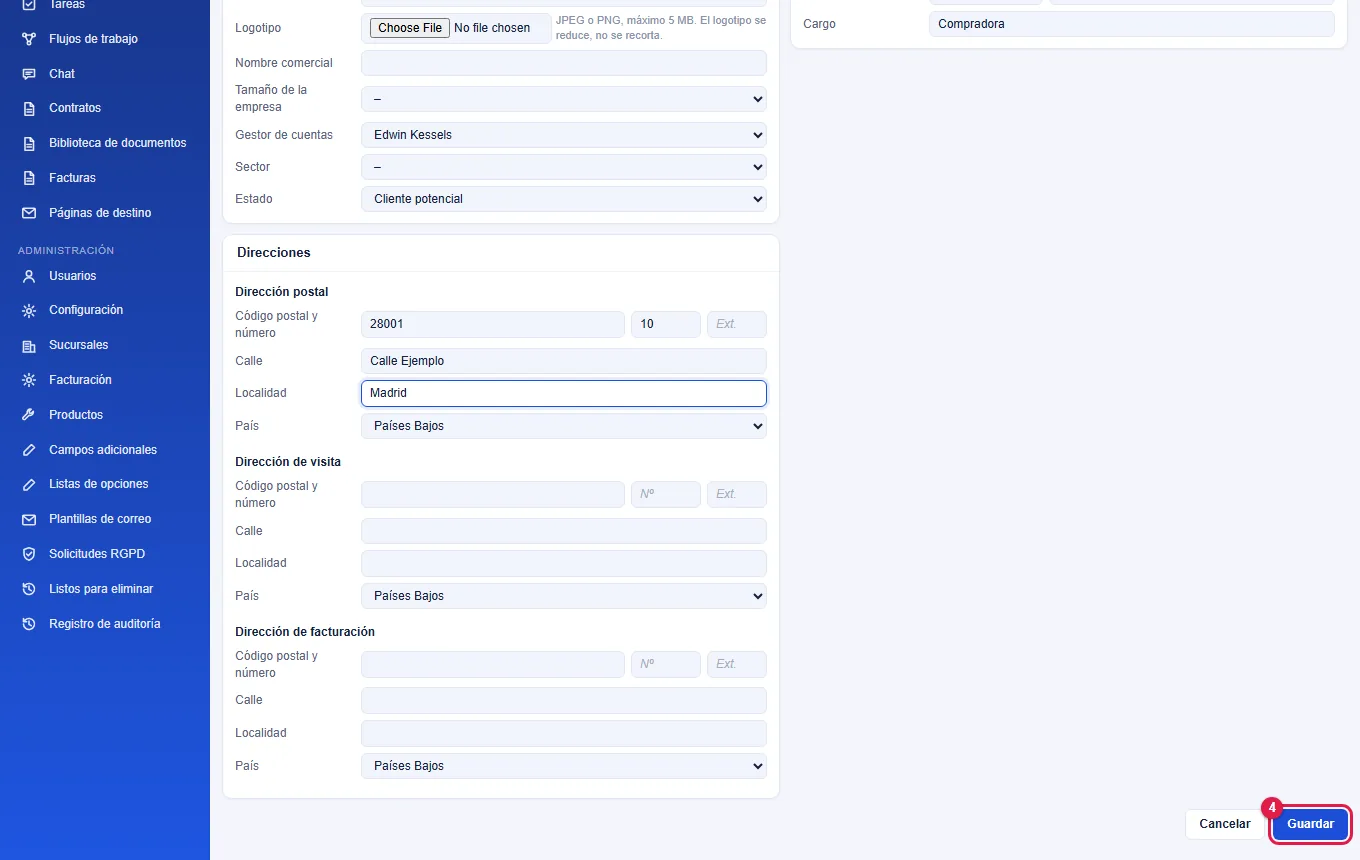
- En Datos de la empresa rellena como mínimo el Nombre. El número de registro mercantil, el NIF-IVA, el correo de facturación y los demás campos son opcionales. En Gestor de cuentas eliges al empleado que gestiona este cliente (véase 2.3). El estado es por defecto Cliente potencial.
- A la derecha rellena el Contacto principal: el Nombre y los Apellidos son obligatorios; el correo, el móvil y el cargo son opcionales. Una empresa siempre se crea junto con su contacto principal.
- En Direcciones rellena las direcciones si las conoces (opcional).
- Haz clic en Guardar, abajo a la derecha.
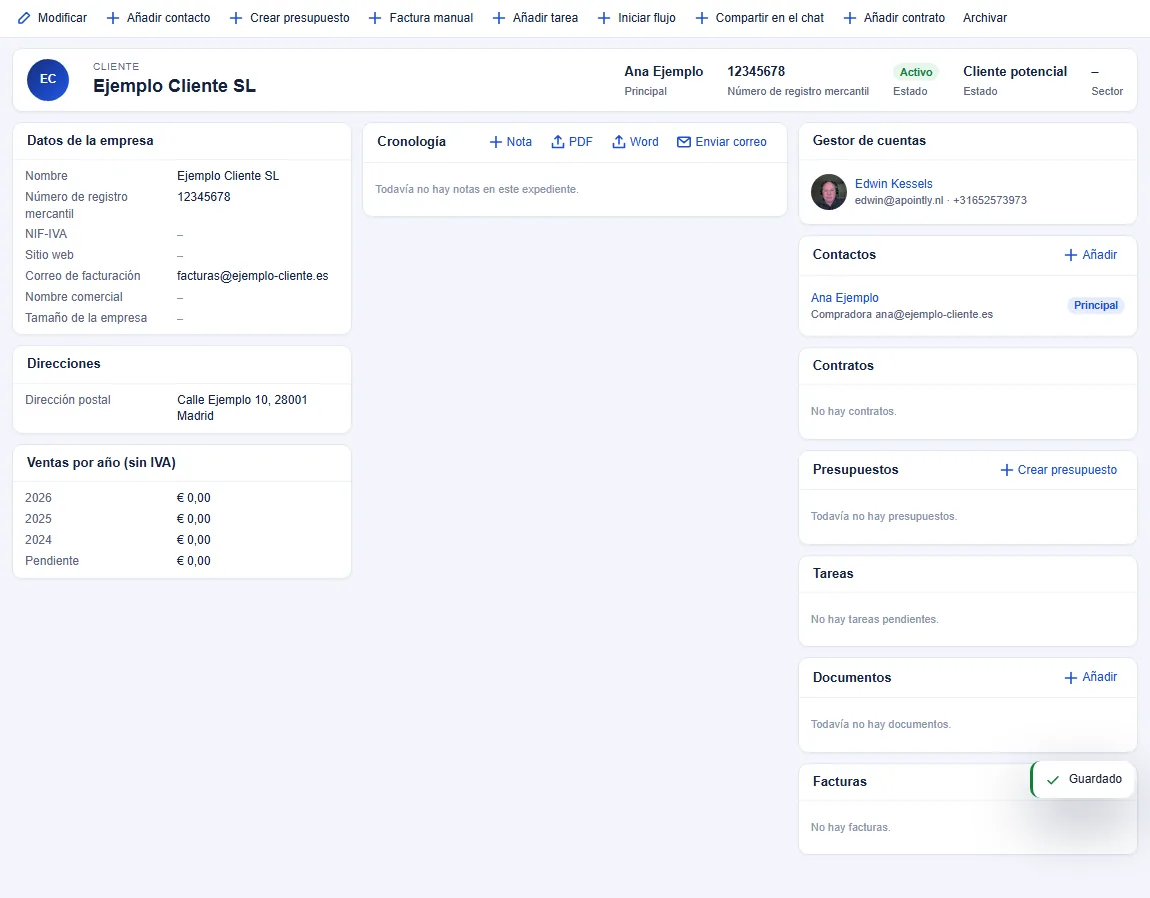
El cliente se abre ahora en su propia pantalla, con el aviso Guardado. A la izquierda están los datos de la empresa y las direcciones, en el centro la cronología (el expediente) y a la derecha el gestor de cuentas, los contactos y otros bloques.
2.2 Añadir un contacto#
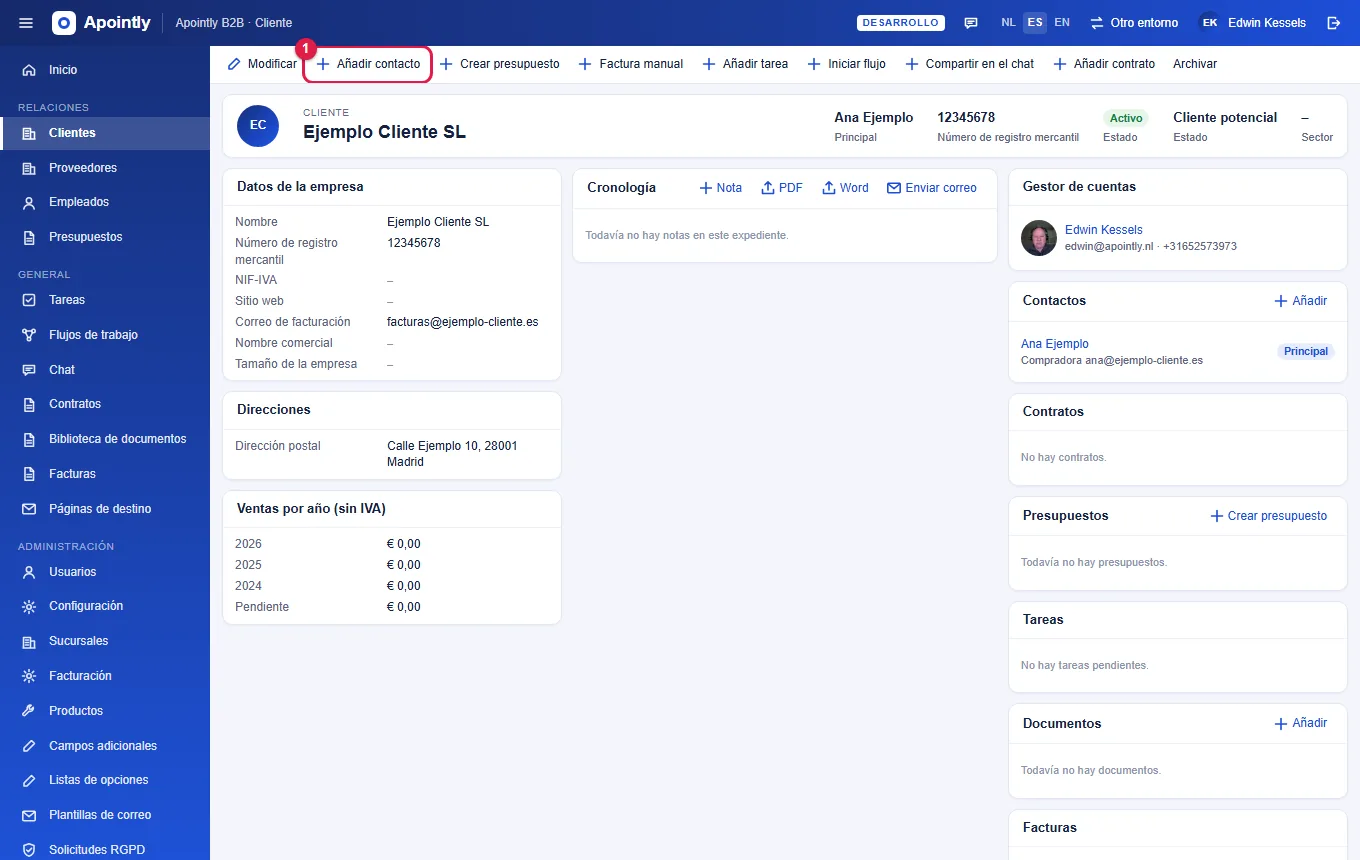
- Abre el cliente: haz clic en Clientes en el menú y después en el nombre del cliente.
- Haz clic en Añadir contacto en la barra superior de la pantalla del cliente. También puedes usar Añadir en el bloque Contactos.
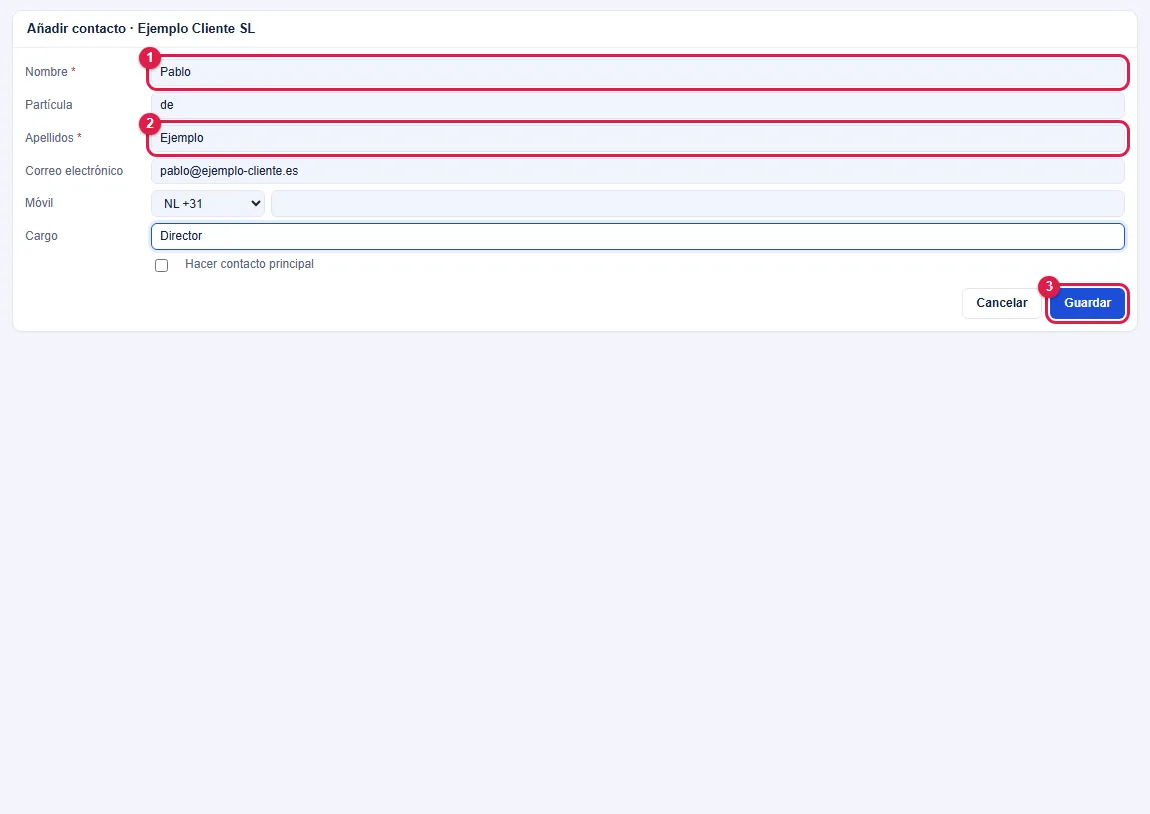
- Rellena el Nombre y los Apellidos (obligatorios) y, si hace falta, la partícula, el correo, el móvil y el cargo. Marca Hacer contacto principal solo si esta persona debe ser el primer interlocutor.
- Haz clic en Guardar. El contacto aparece ahora en el bloque Contactos.
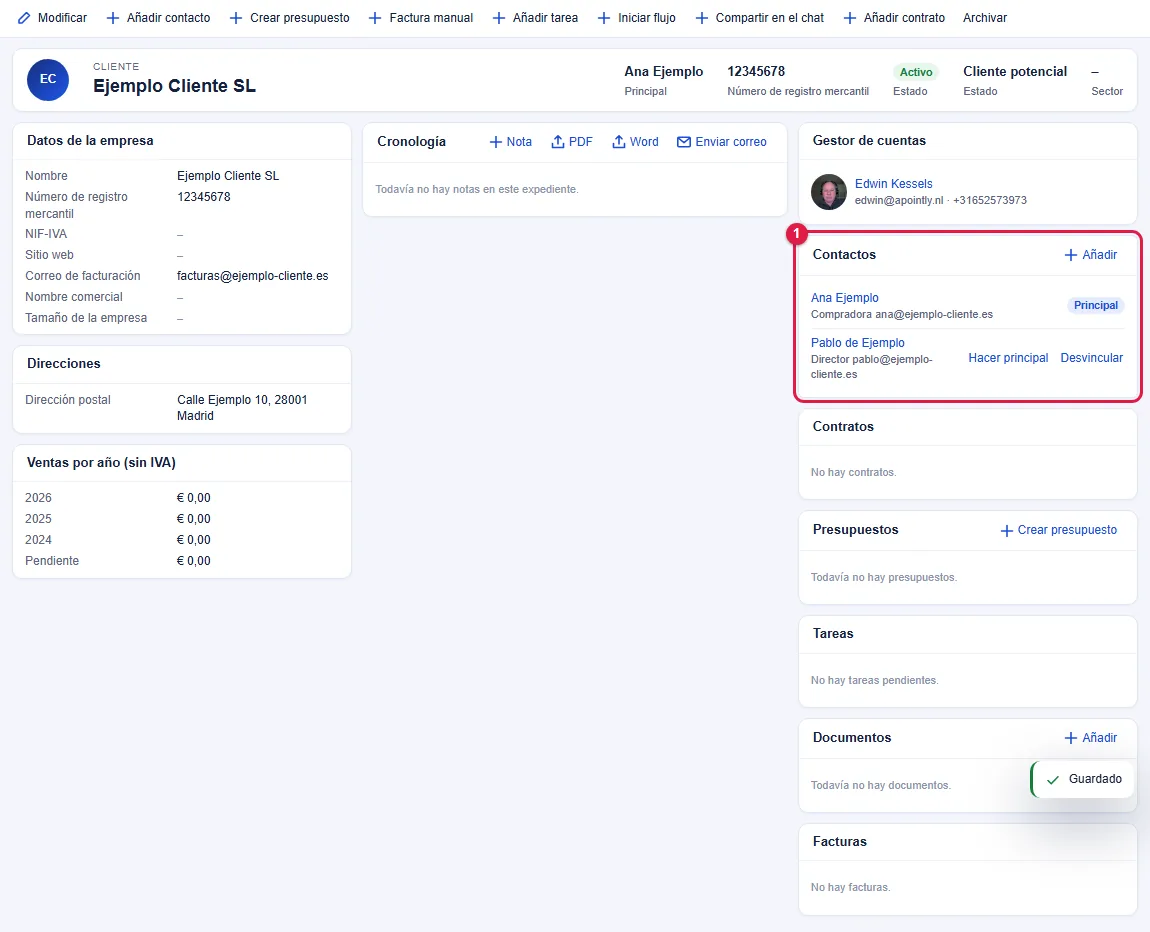
Junto a cada contacto que no es principal hay dos opciones: Hacer principal convierte a esa persona en el primer interlocutor y Desvincular quita a la persona de esta empresa. Un cliente siempre tiene exactamente un contacto principal.
2.3 Asignar o cambiar un gestor de cuentas#
El gestor de cuentas es el empleado responsable de este cliente. Ya lo eliges al crear el cliente (paso 3 de 2.1). Para cambiarlo después:
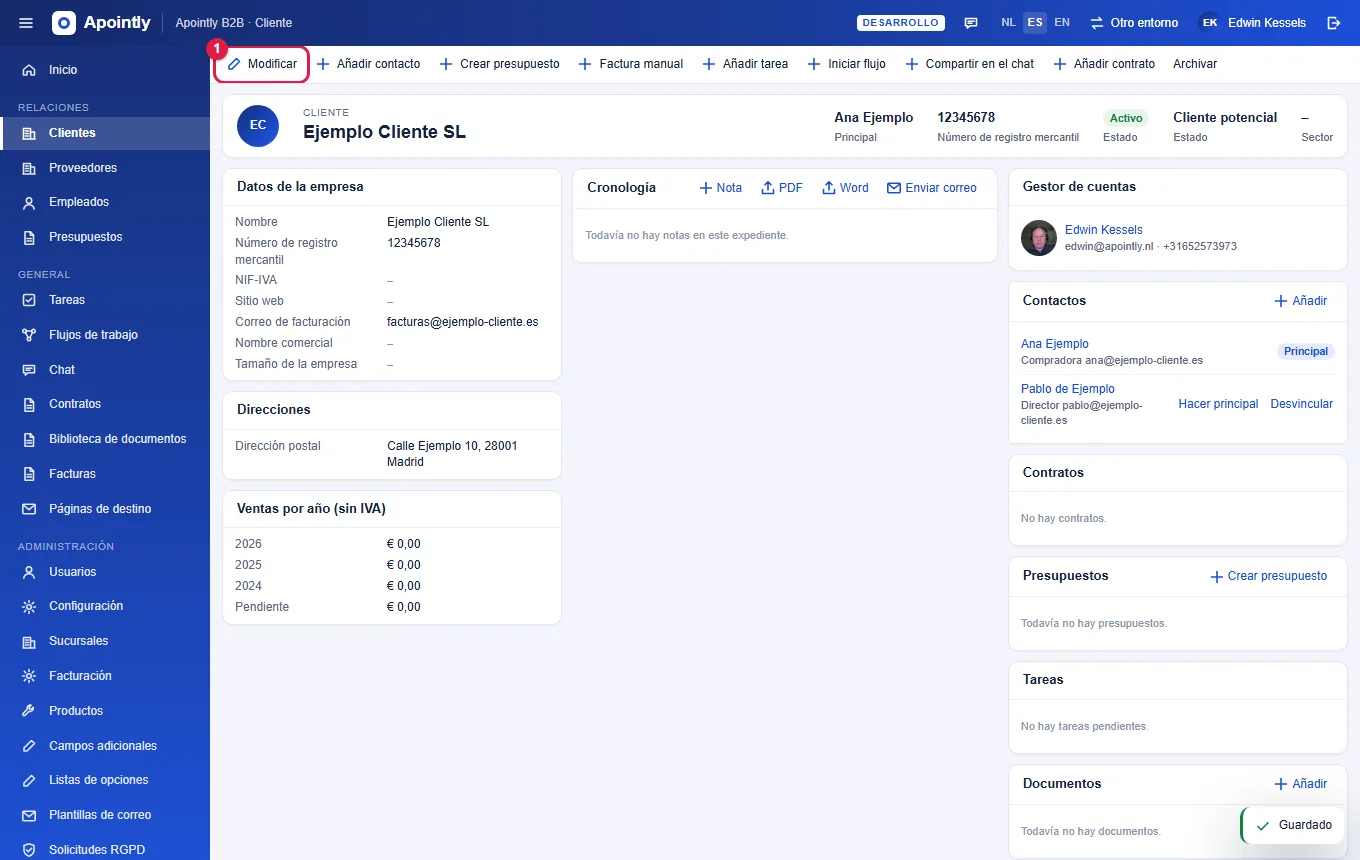
- Abre el cliente y haz clic en Modificar en la barra superior.
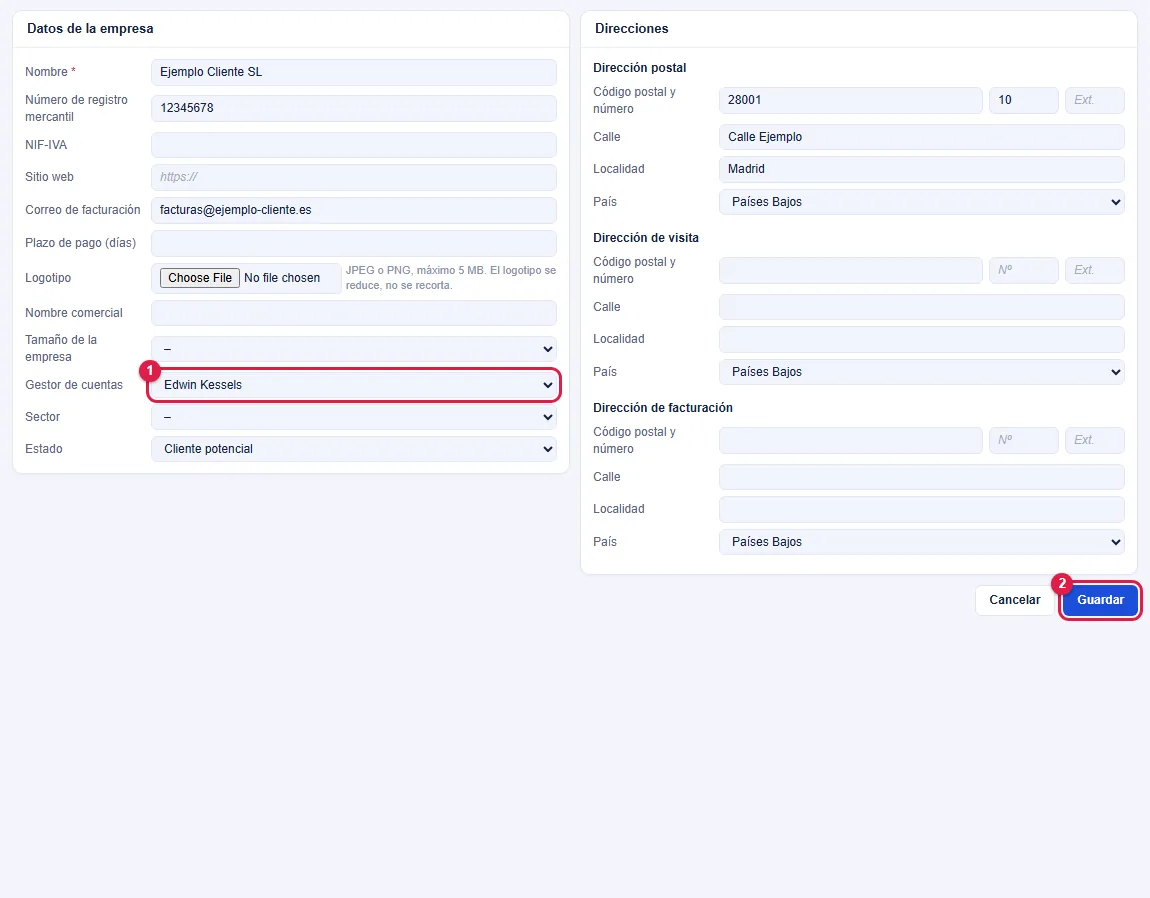
- En Gestor de cuentas elige al empleado correcto. La lista contiene todos los empleados activos del entorno. Elige – Ninguno – para quitar la asignación.
- Haz clic en Guardar. El gestor de cuentas aparece ahora arriba a la derecha en la pantalla del cliente, con su correo y teléfono.
3. Añadir un proveedor#
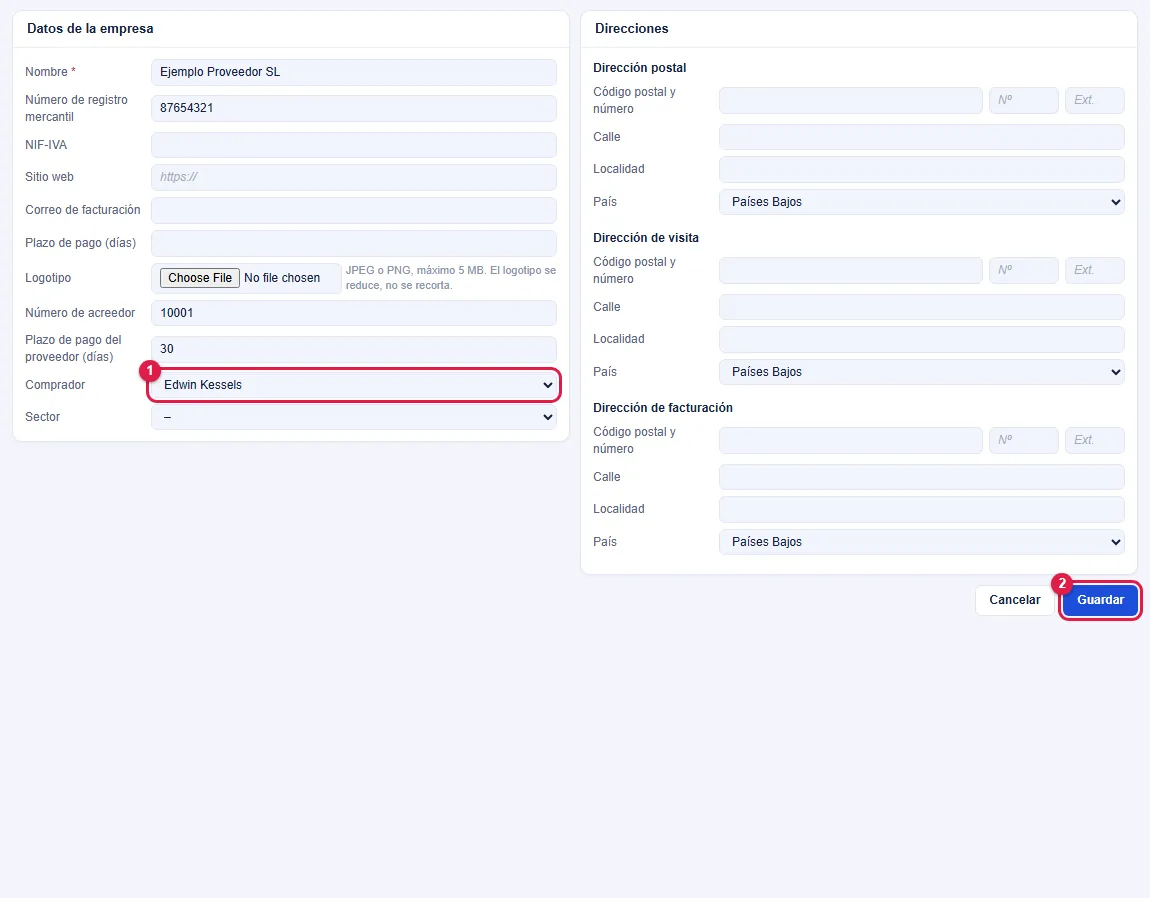
Un proveedor se añade igual que un cliente. En lugar de gestor de cuentas, el empleado que gestiona al proveedor se llama aquí Comprador.
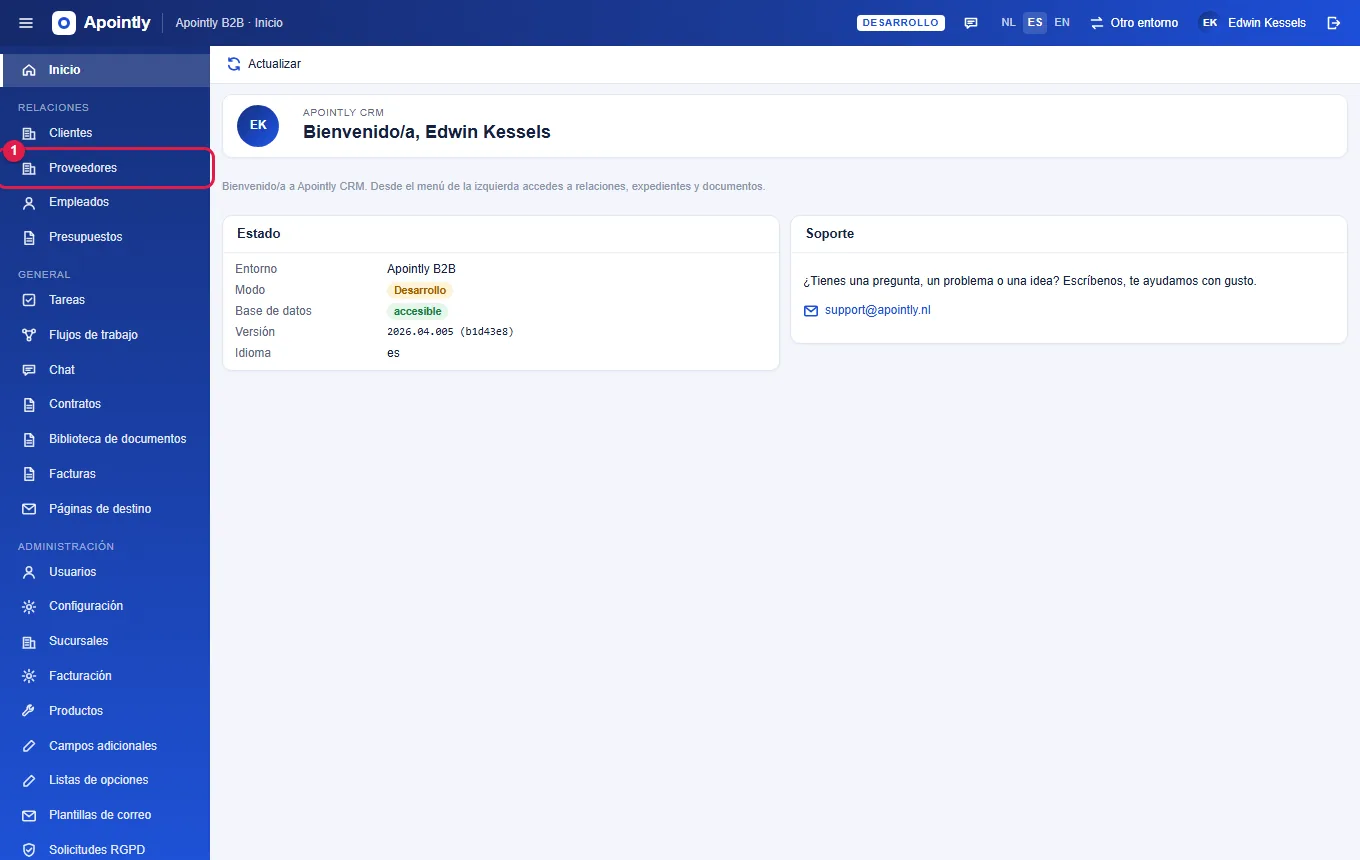
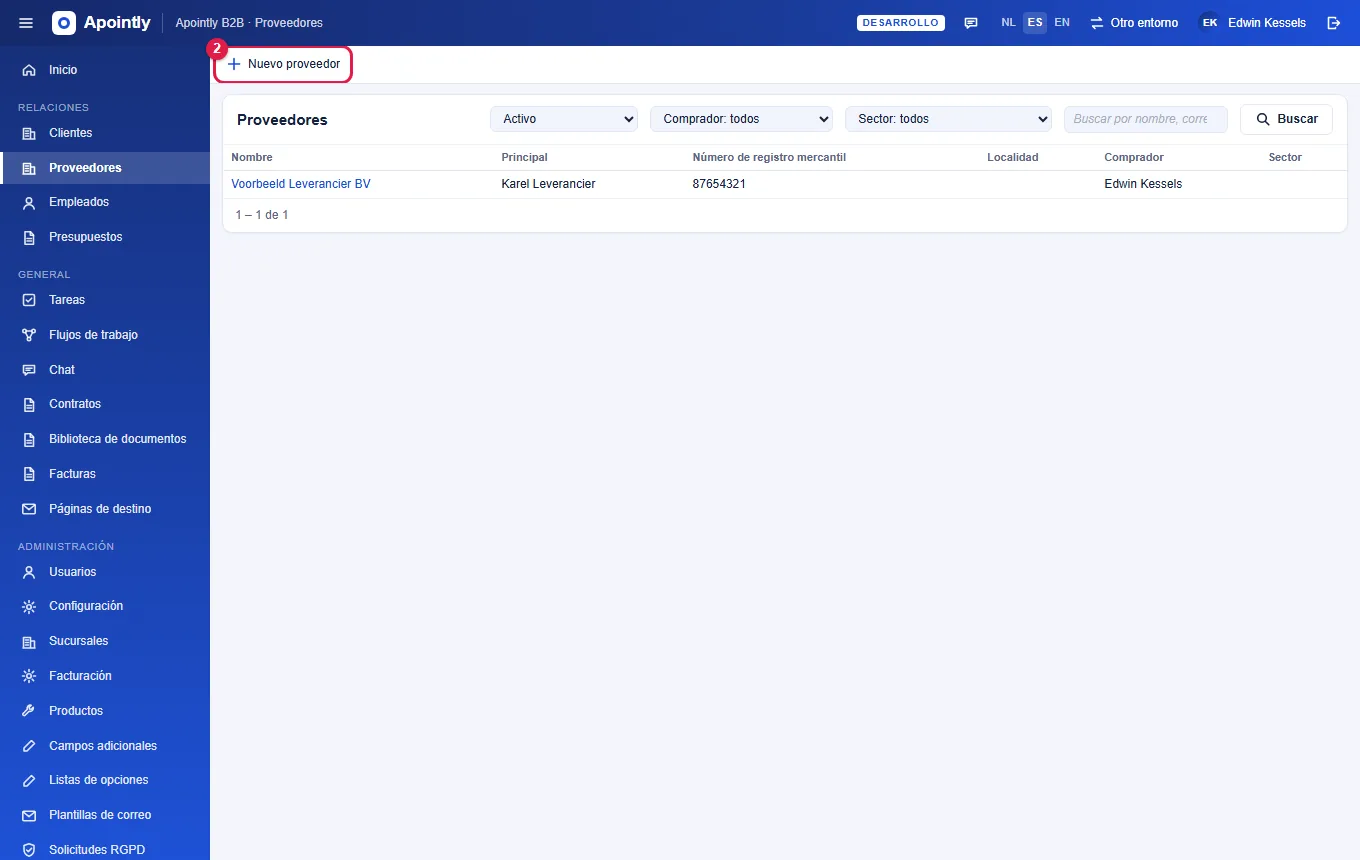
- Haz clic en Proveedores en el menú de la izquierda.
- Haz clic en Nuevo proveedor.
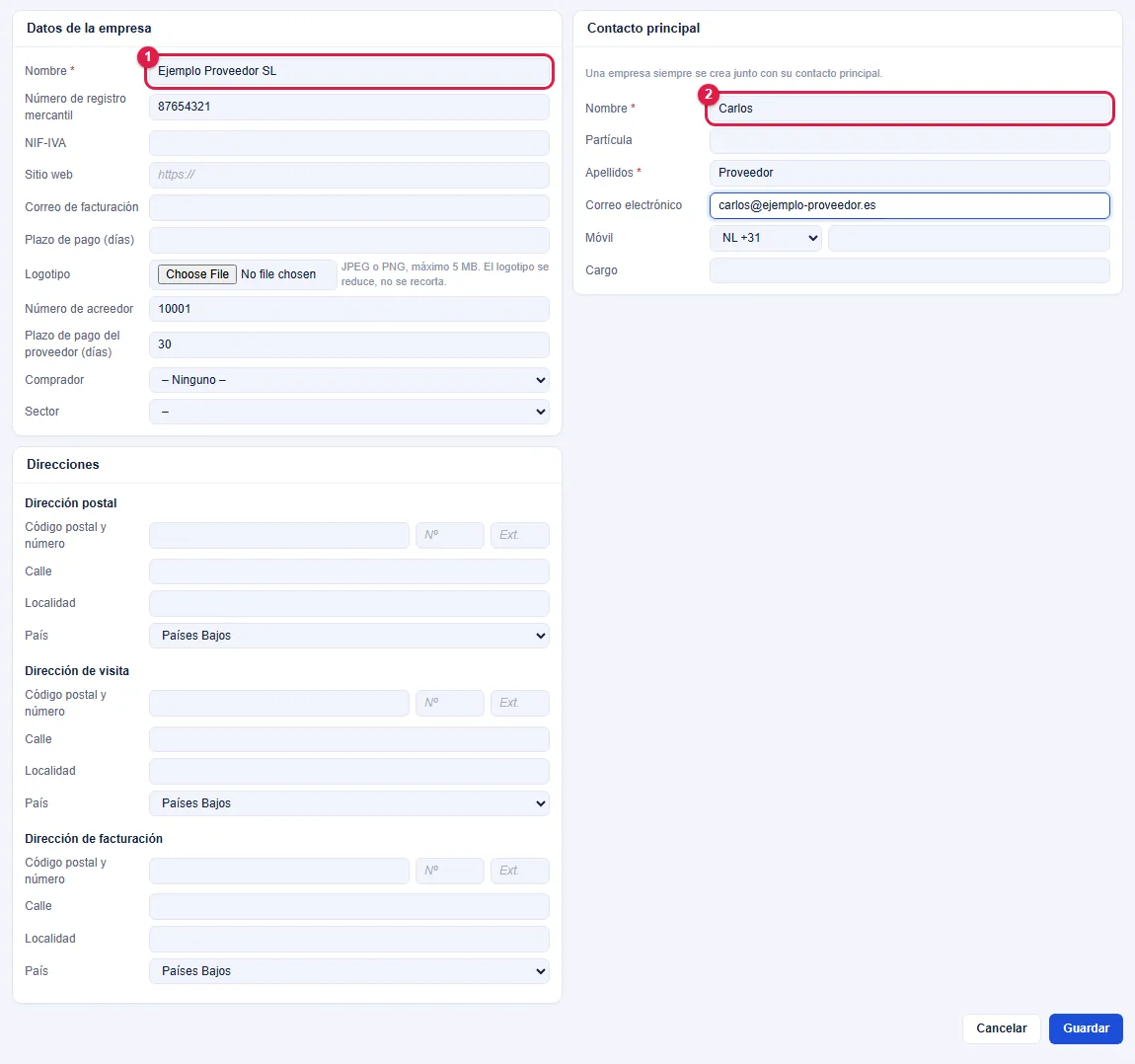
- Rellena el Nombre y, si hace falta, el número de registro mercantil, el NIF-IVA, el Número de acreedor y el Plazo de pago del proveedor (días). En Comprador elige al empleado que gestiona al proveedor (opcional).
- A la derecha rellena el Contacto principal (el Nombre y los Apellidos son obligatorios).
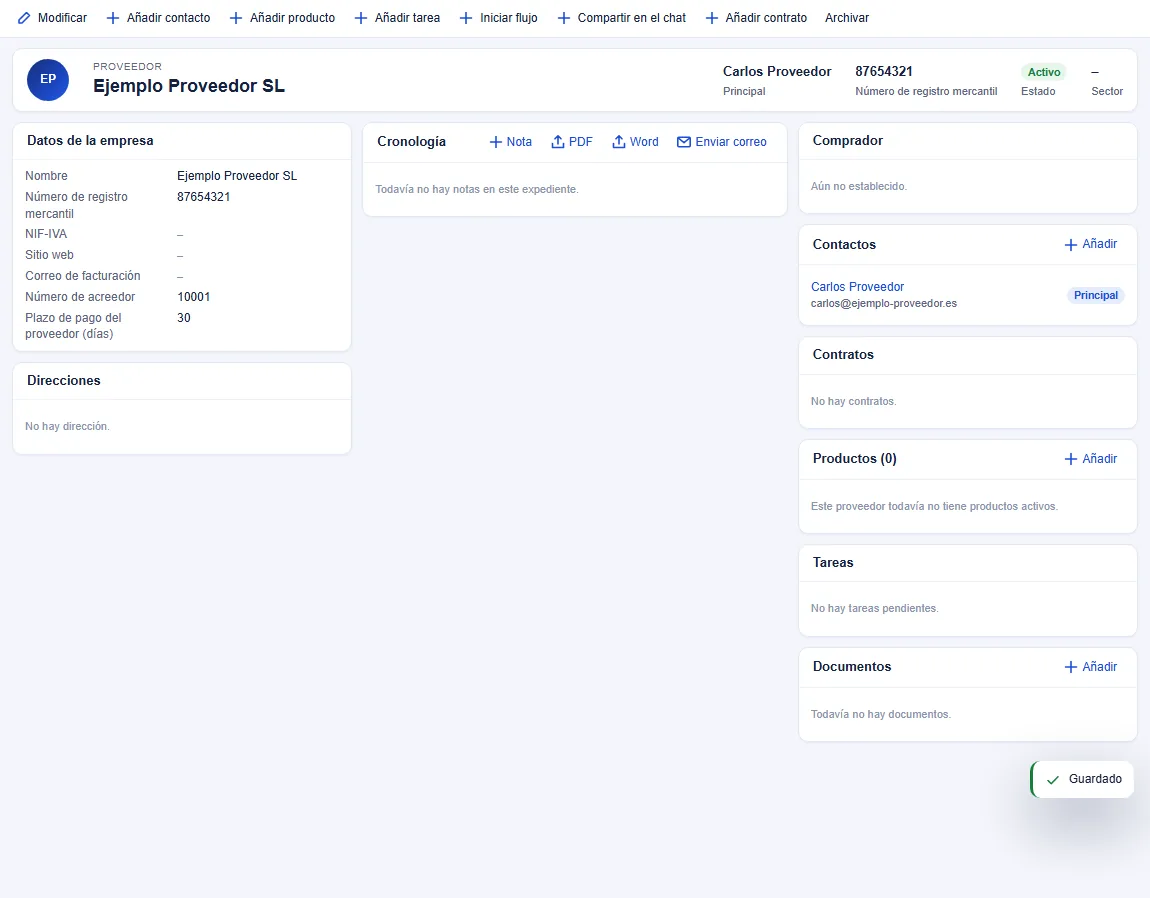
- Haz clic en Guardar.
Asignar un comprador#
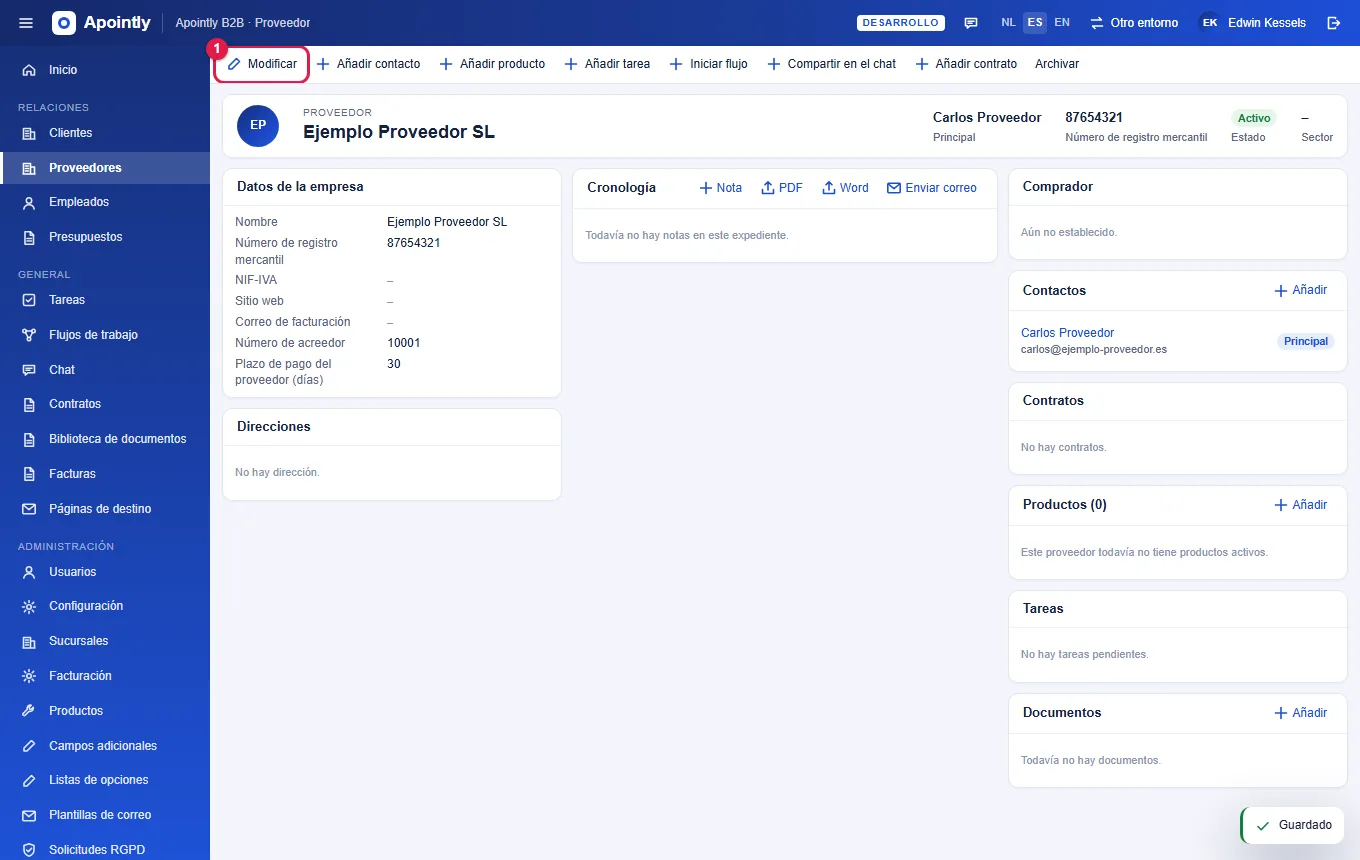
- Abre el proveedor y haz clic en Modificar.
- En Comprador elige al empleado y haz clic en Guardar.
Los contactos de un proveedor se añaden igual que en un cliente (2.2): abre el proveedor y haz clic en Añadir contacto.
4. Añadir un producto#
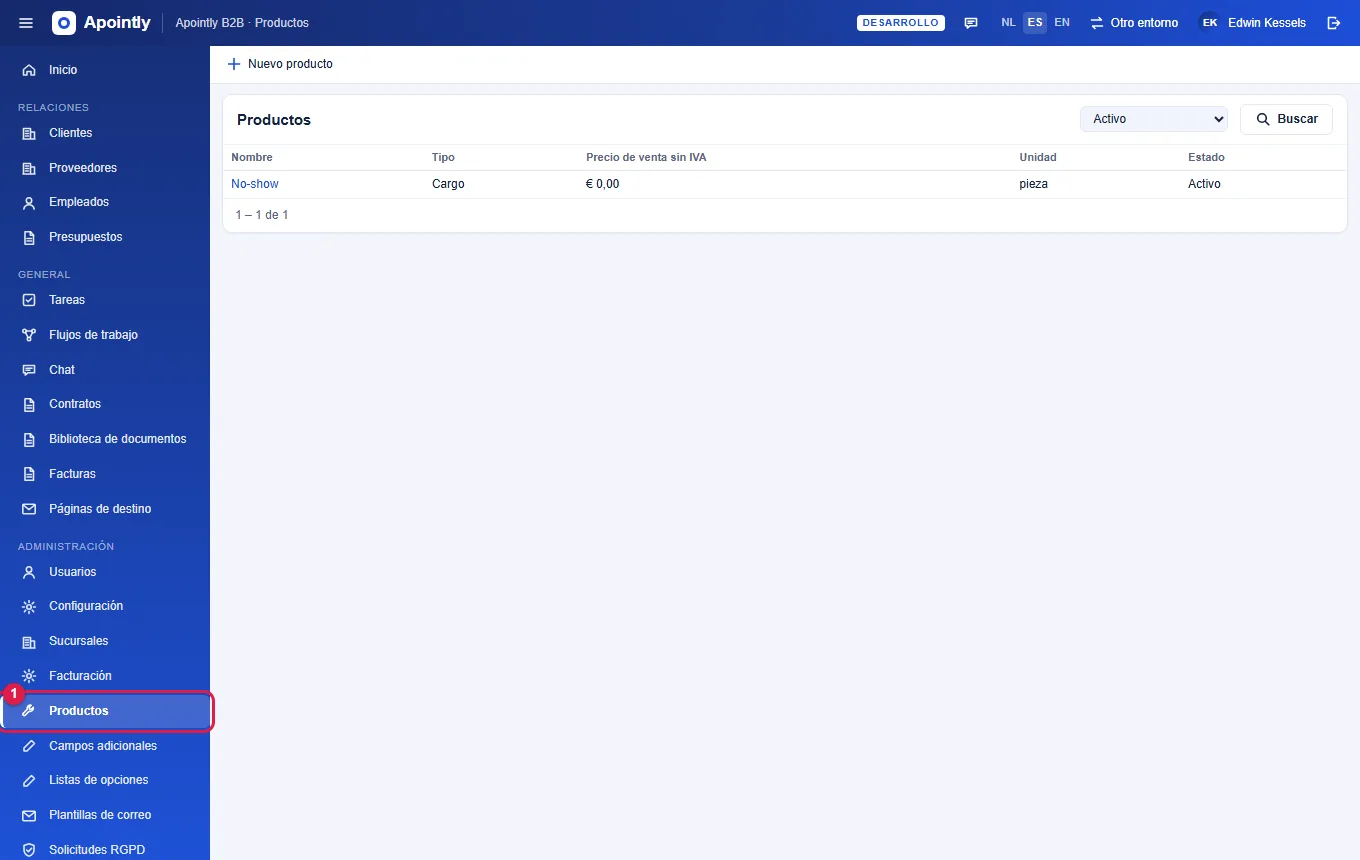
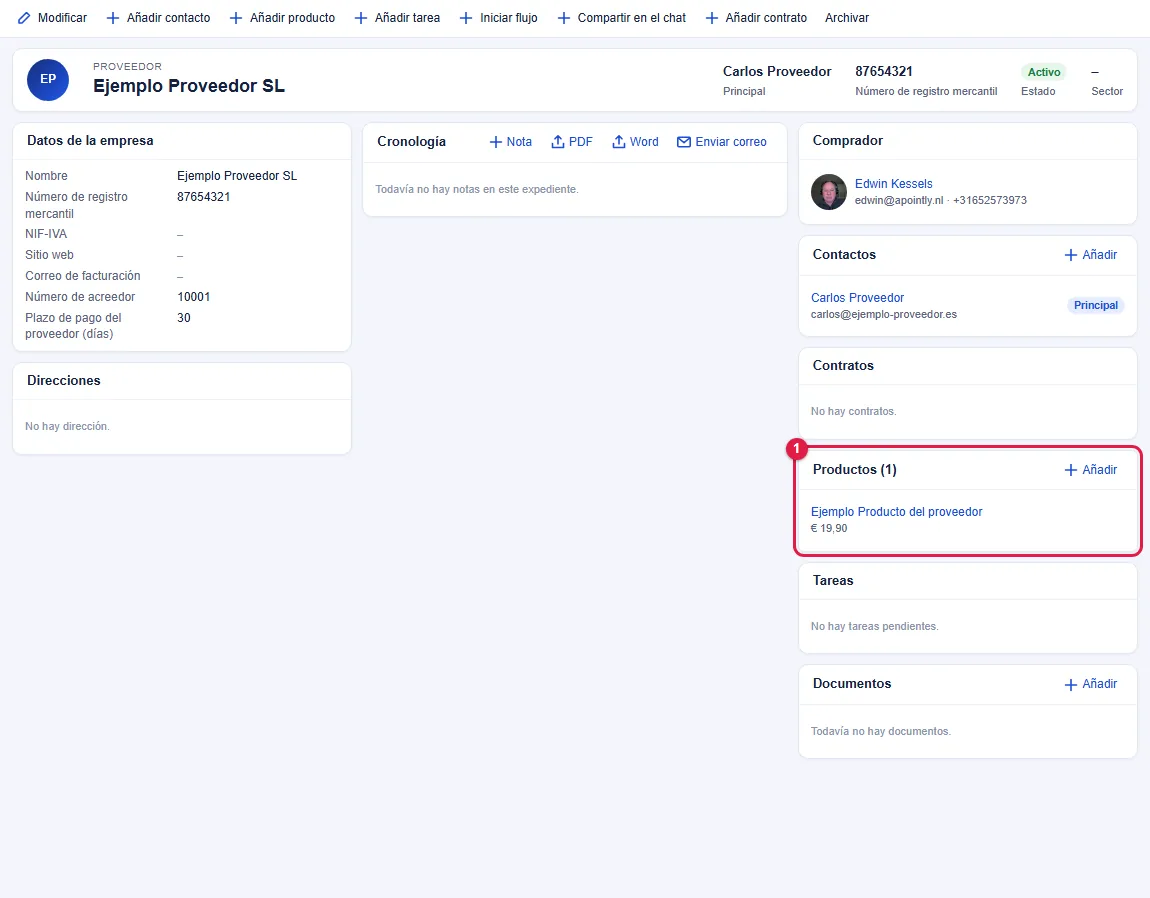
En el menú, Productos contiene los productos propios de tu empresa. Además, en la pantalla de un proveedor puedes añadir directamente un producto de ese proveedor y ver todos sus productos.
4.1 Un producto propio#
- Haz clic en Productos en el menú de la izquierda, en Administración.
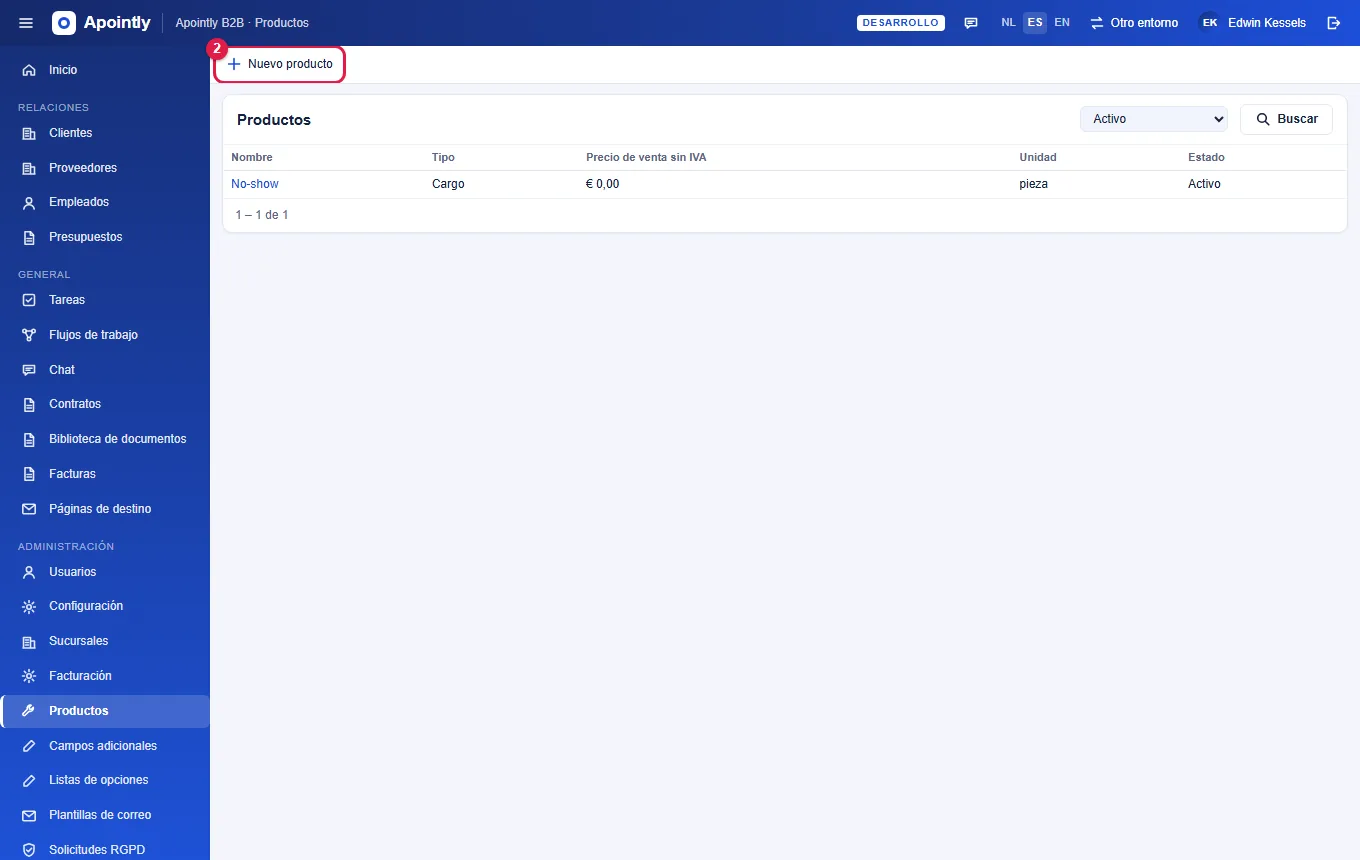
- Haz clic en Nuevo producto.
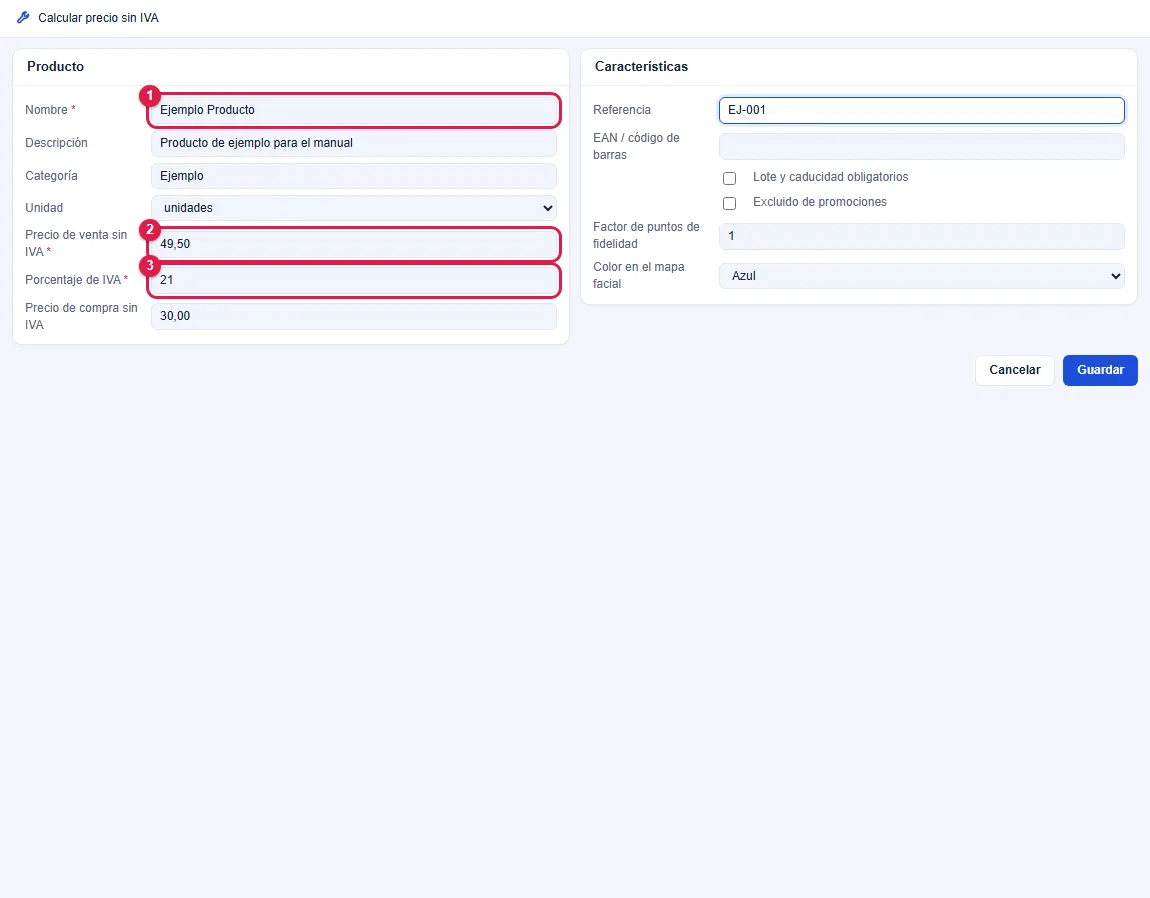
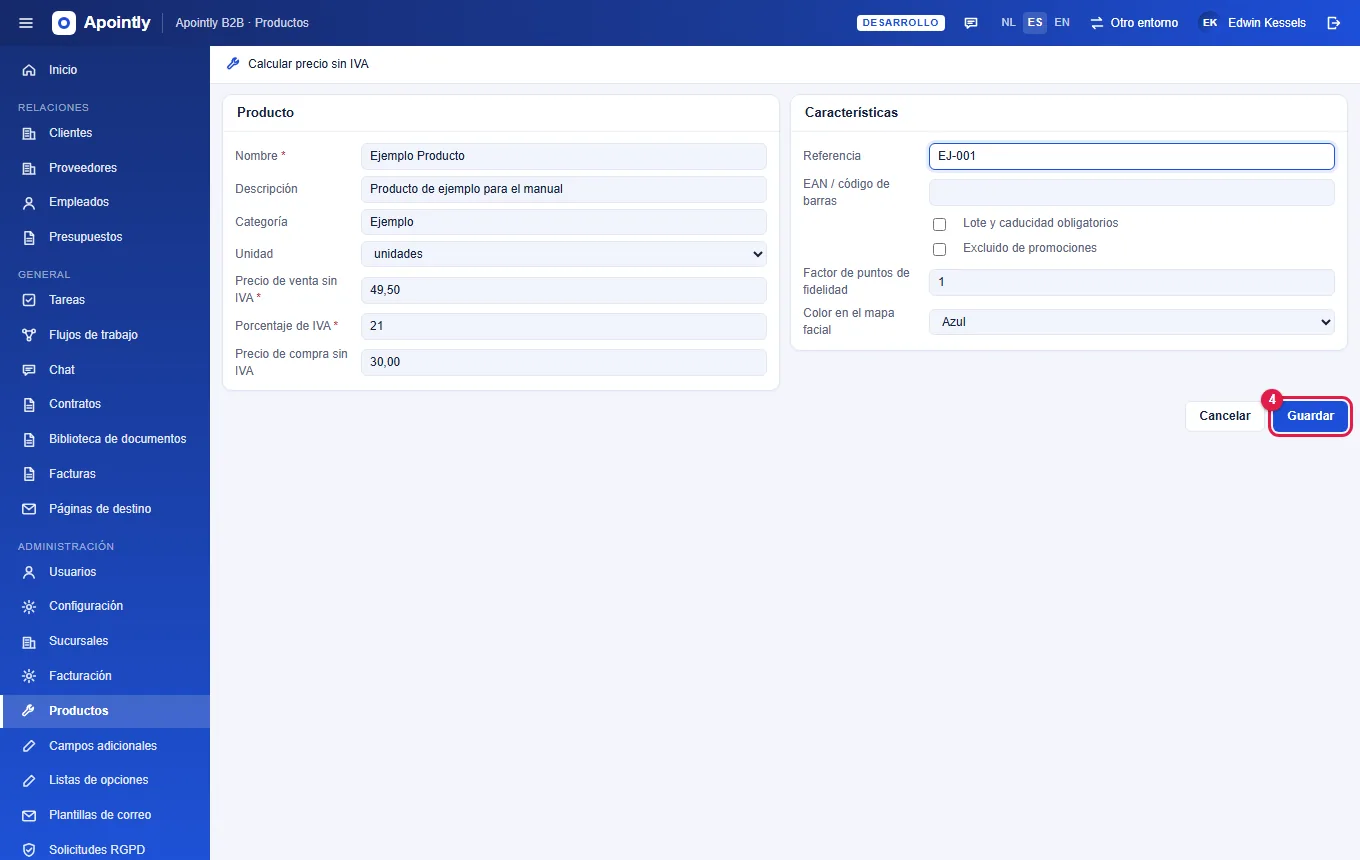
- A la izquierda rellena los datos del producto: Nombre y, si quieres, la Descripción y la Categoría. Elige la Unidad (por ejemplo unidades) y rellena el Precio de venta sin IVA y el Porcentaje de IVA. Opcionalmente rellena el Precio de compra sin IVA.
- A la derecha, en Características, rellena si hace falta la Referencia y el código EAN/de barras. Las demás opciones de ese bloque normalmente se dejan como están en el entorno B2B.
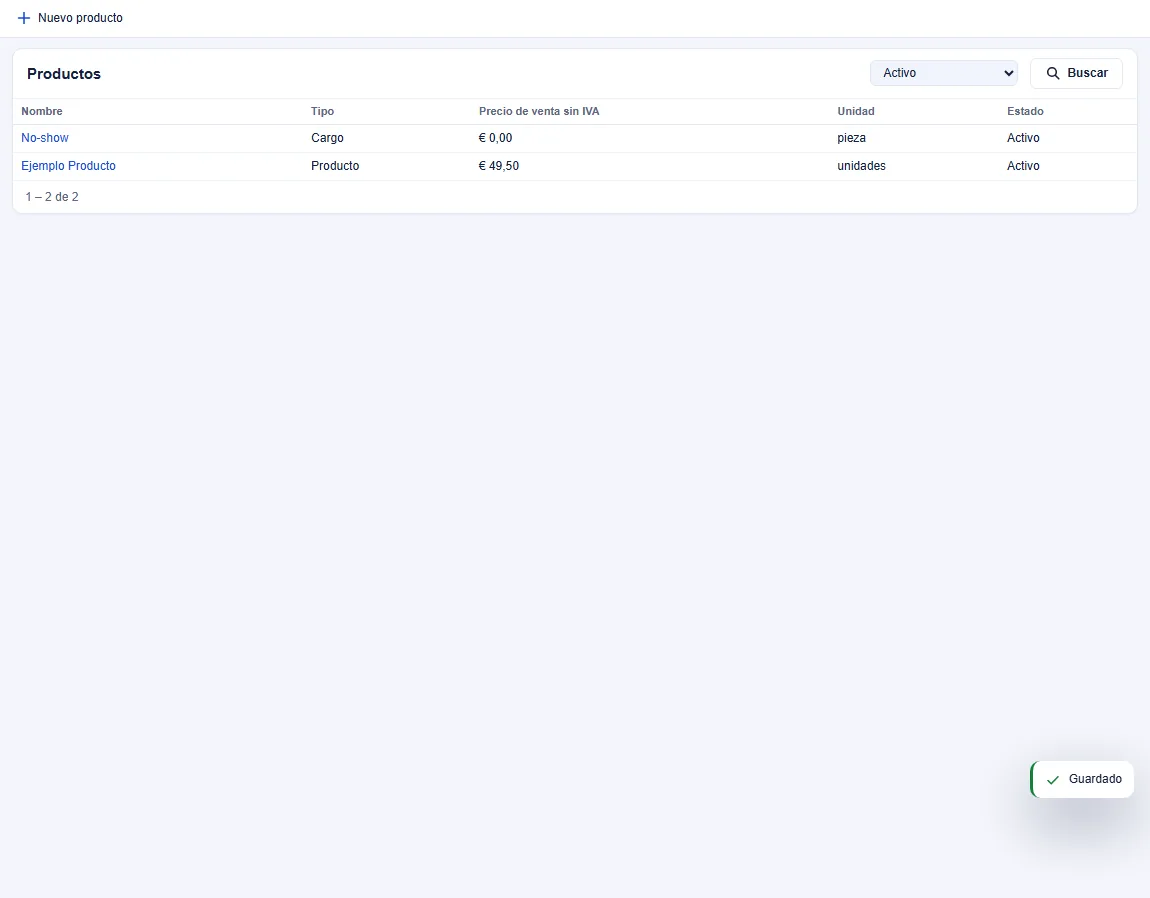
- Haz clic en Guardar. El producto aparece ahora en la lista de productos.
4.2 Un producto de un proveedor#
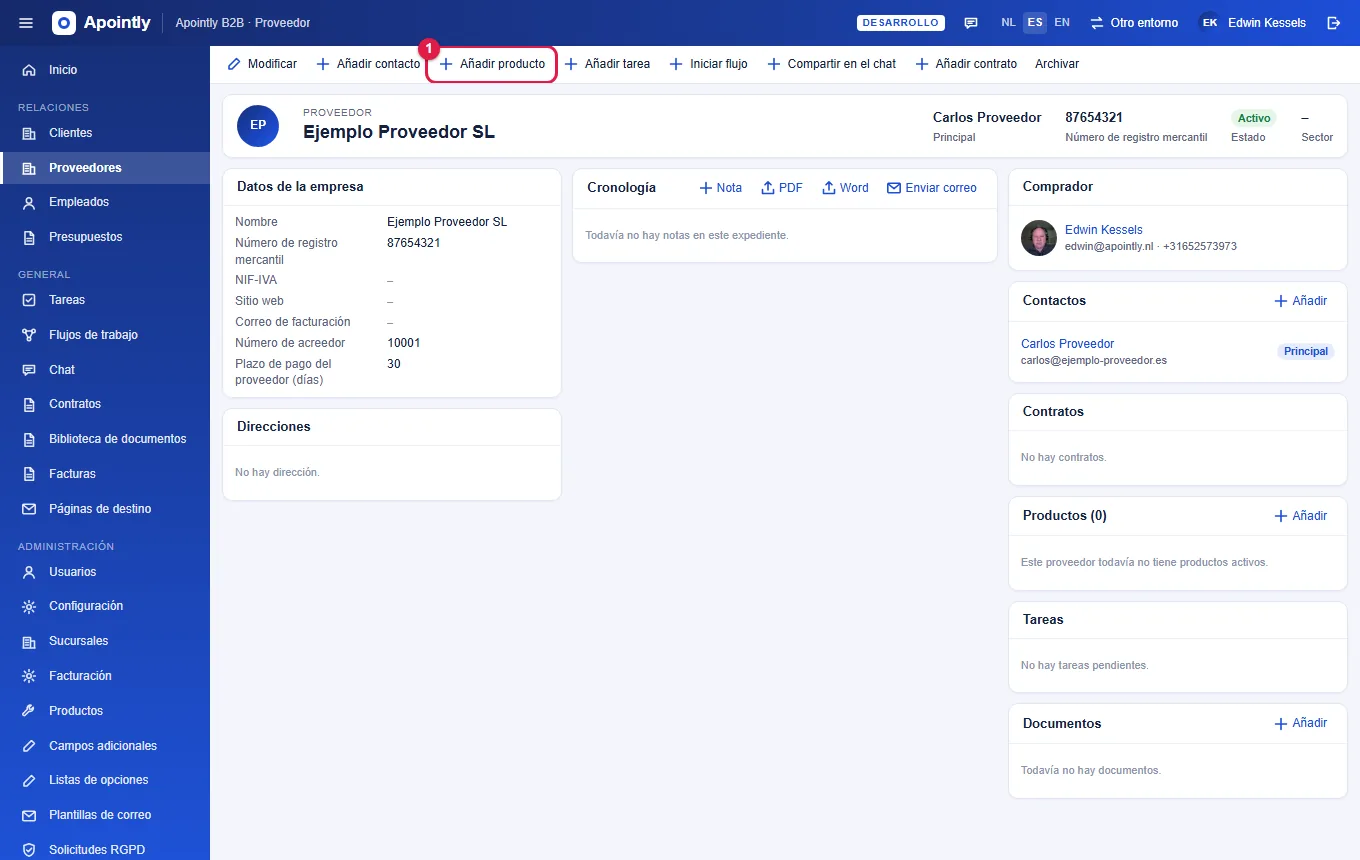
- Abre el proveedor (Proveedores → nombre del proveedor).
- Haz clic en Añadir producto en la barra superior. También puedes usar Añadir en el bloque Productos.
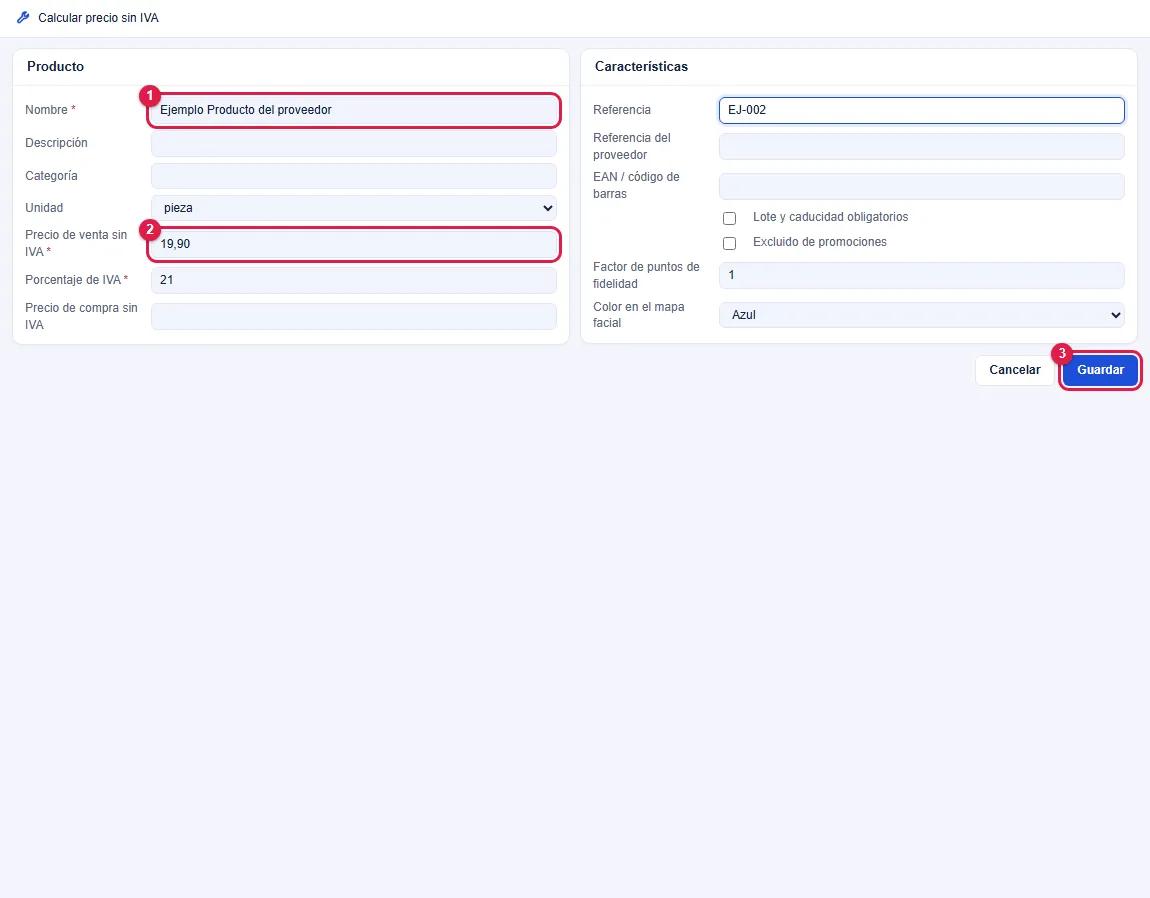
- Rellena el producto como en 4.1. El proveedor ya está elegido y no hace falta indicarlo.
- Haz clic en Guardar. Vuelves a la pantalla del proveedor, donde el producto aparece en el bloque Productos.
5. Subir un documento general#
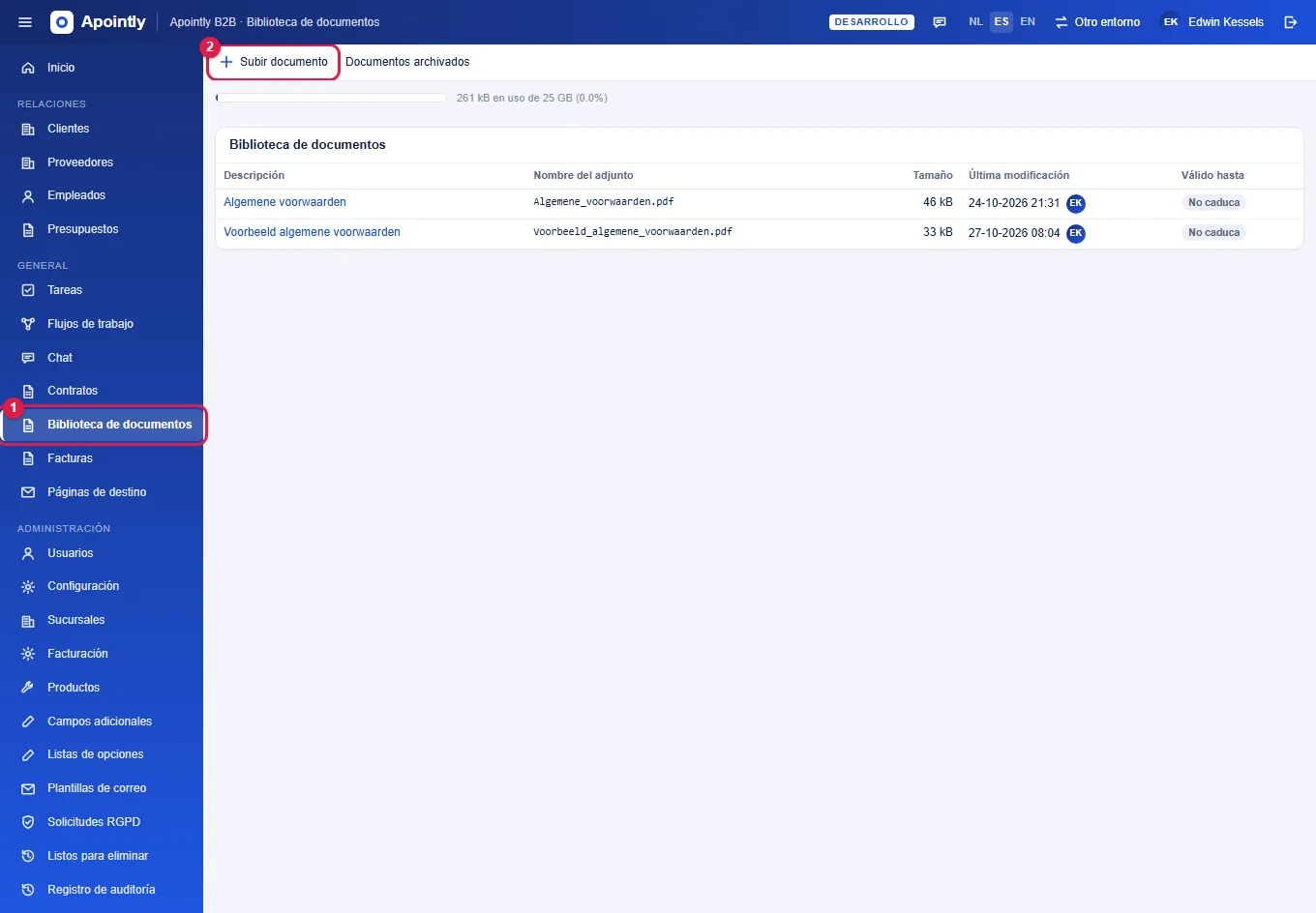
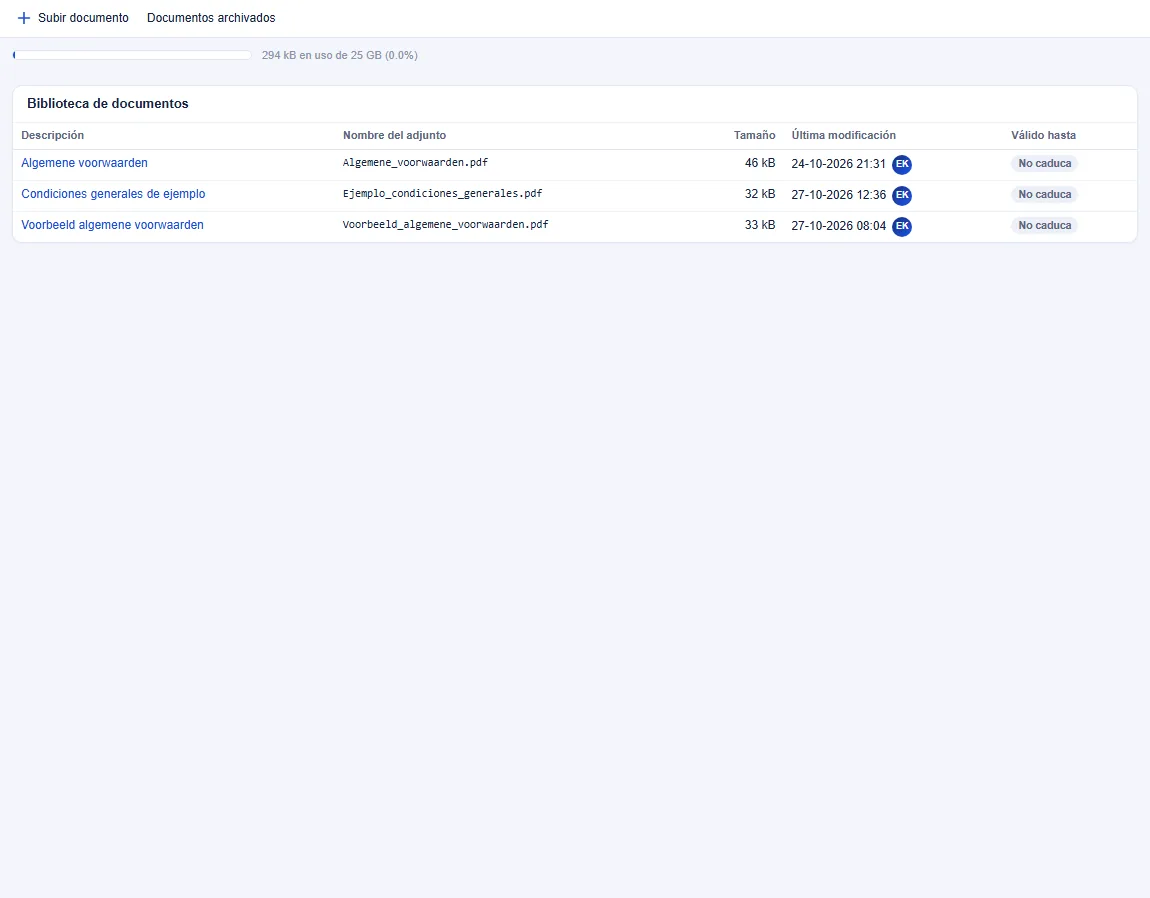
En la Biblioteca de documentos hay documentos válidos para todo el entorno, como las condiciones generales. Se pueden usar como adjunto en un correo. (Un documento que solo pertenece a un cliente se guarda en el cliente: véase 6.3.)
- Haz clic en Biblioteca de documentos en el menú de la izquierda.
- Haz clic en Subir documento.
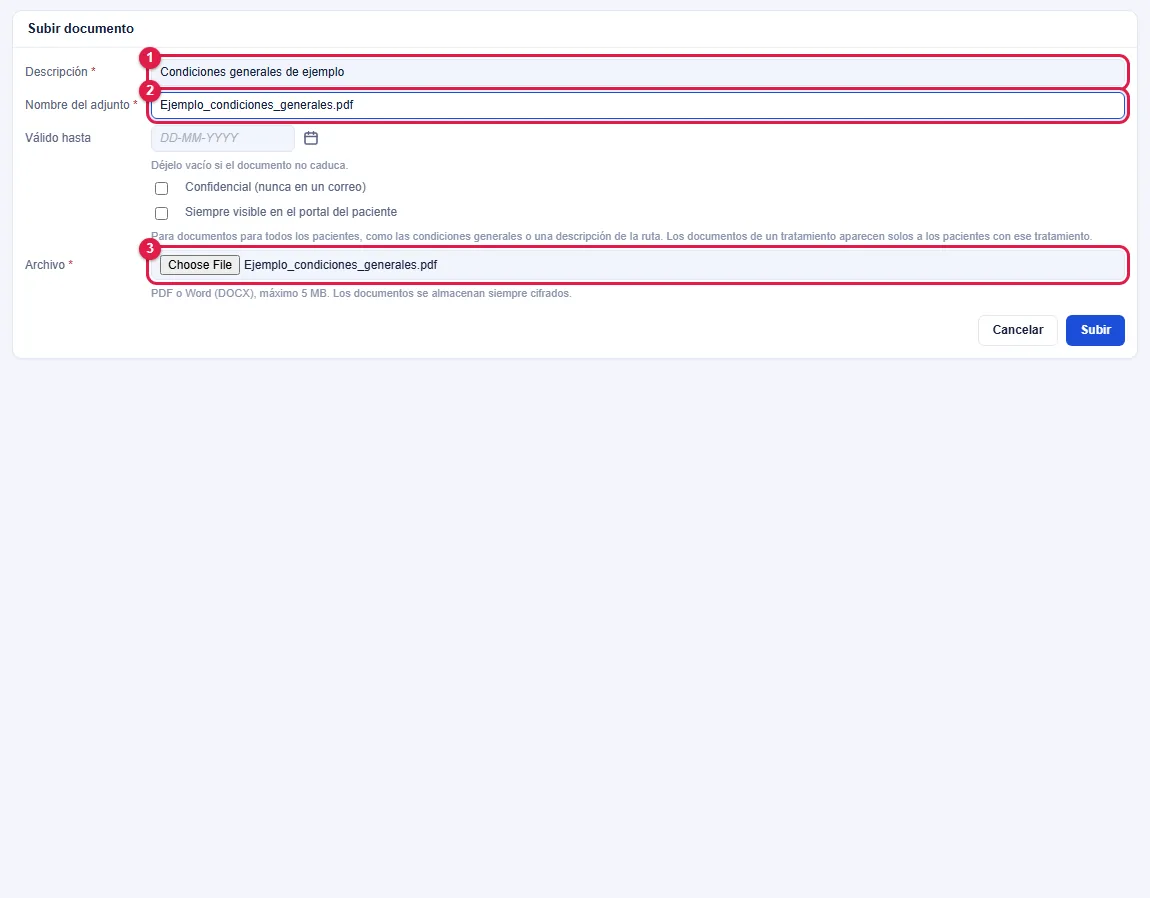
- Rellena la Descripción (¿qué es el documento?) y el Nombre del adjunto (el nombre de archivo con el que se enviará en un correo).
- Si hace falta, rellena Válido hasta. Déjalo vacío si el documento no caduca. Pasada esa fecha, el documento ya no se puede usar.
- Marca Confidencial (nunca en un correo) si el documento no debe usarse nunca en un correo.
- En Archivo, haz clic en Choose File (Seleccionar archivo) y elige el archivo PDF o Word (máximo 5 MB).
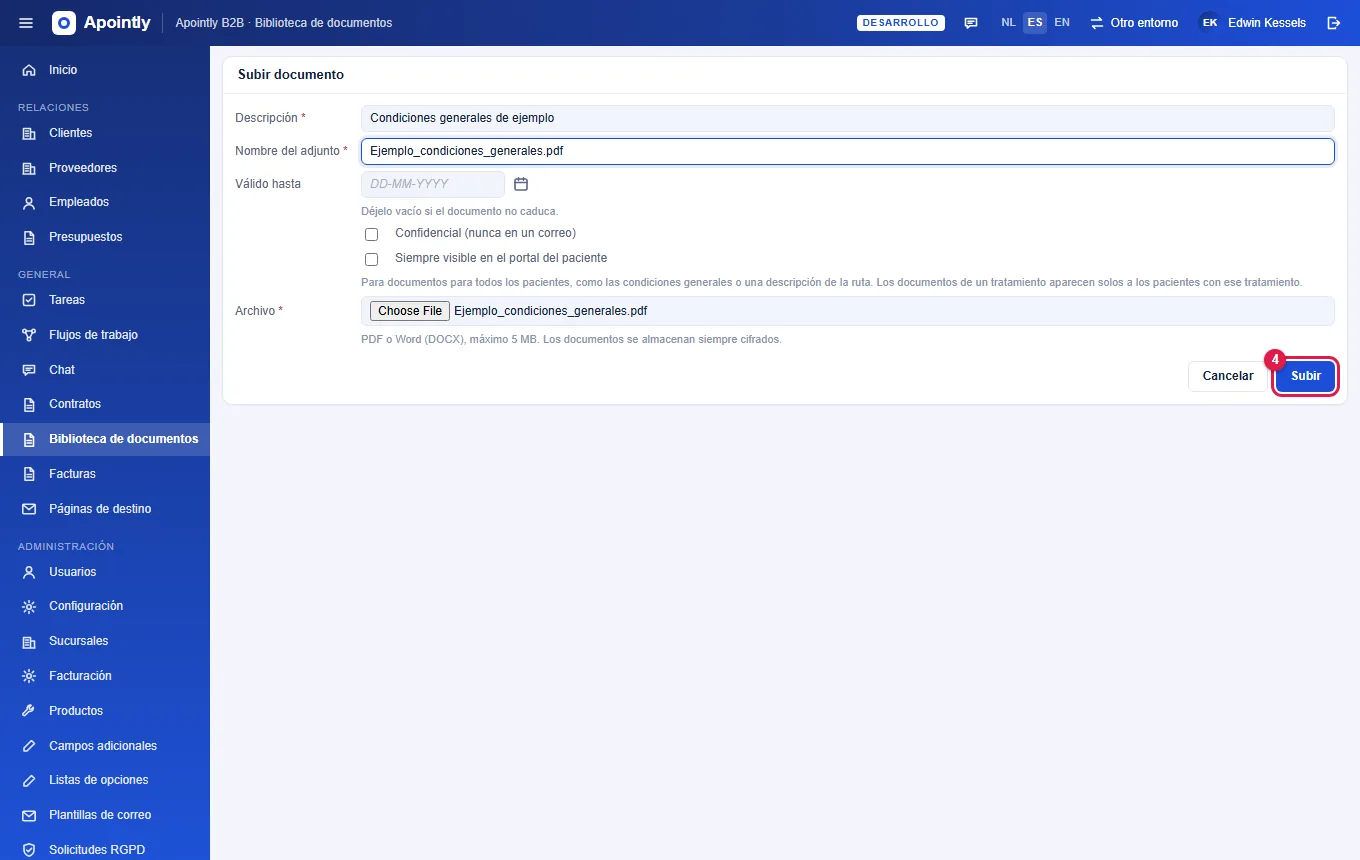
- Haz clic en Subir.
6. Actualizar el expediente de un cliente#
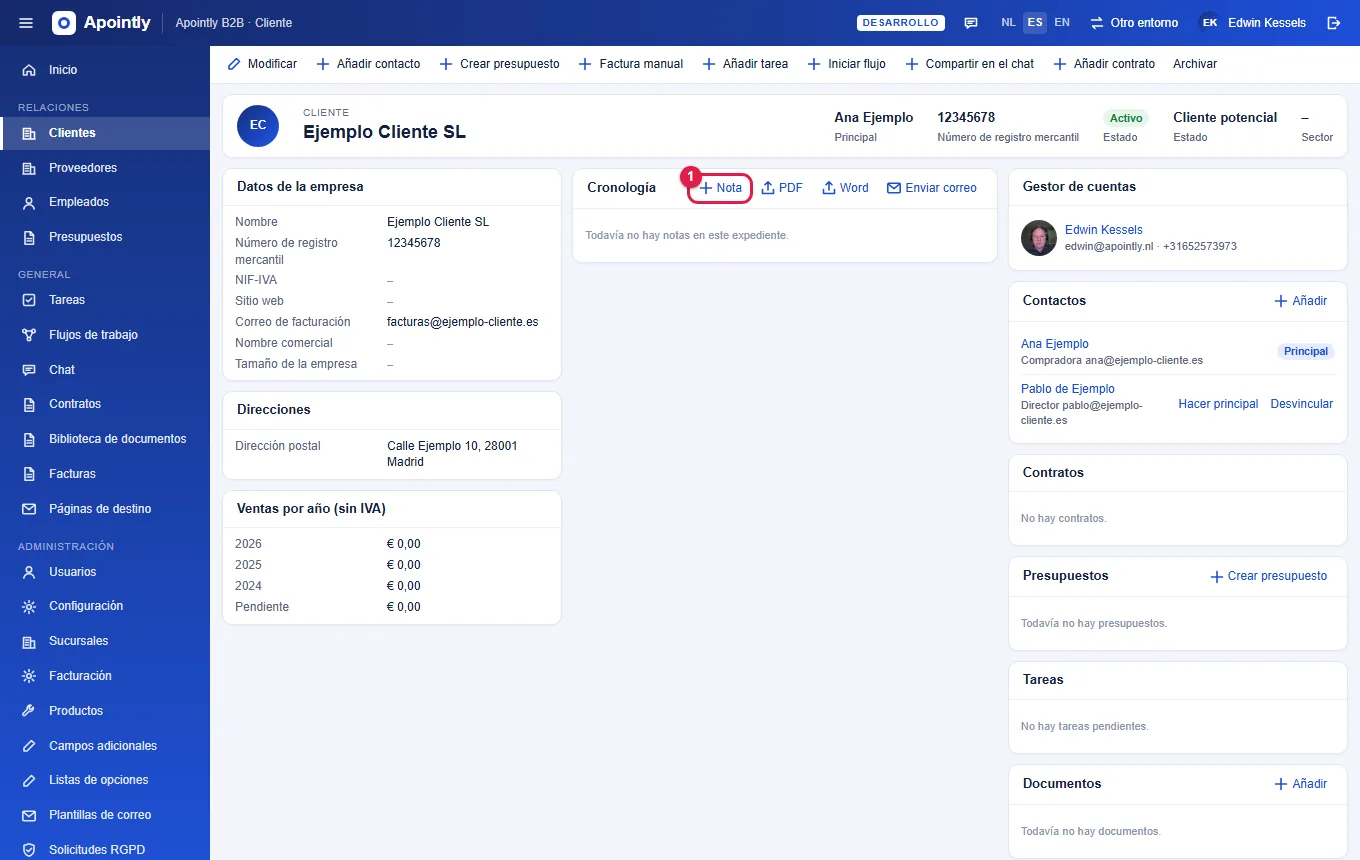
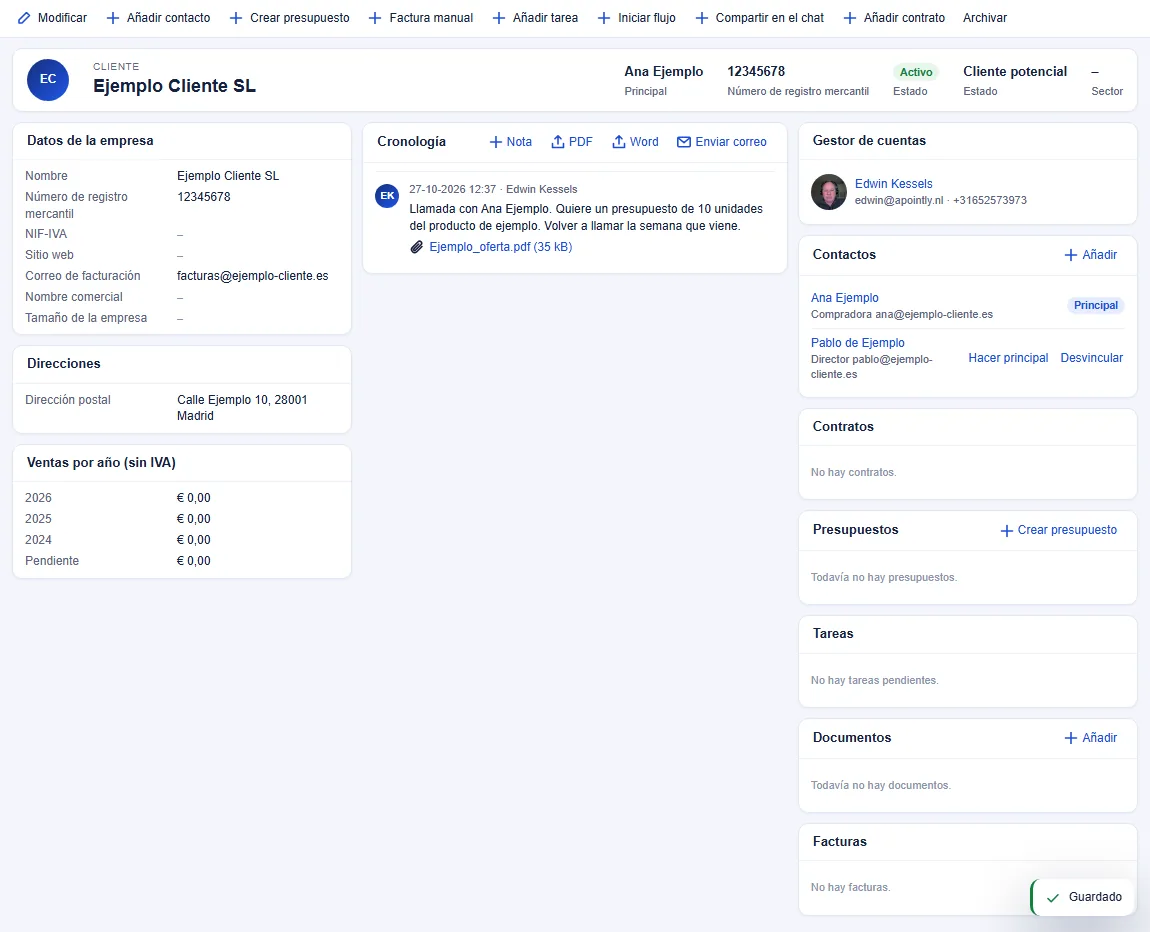
El expediente de un cliente es la Cronología de su pantalla. Ahí registras como notas las conversaciones, citas y otros datos. Cada nota muestra la fecha, el autor y los posibles adjuntos.
6.1 Añadir una nota#
- Abre el cliente (Clientes → nombre del cliente).
- En el bloque Cronología, haz clic en + Nota.
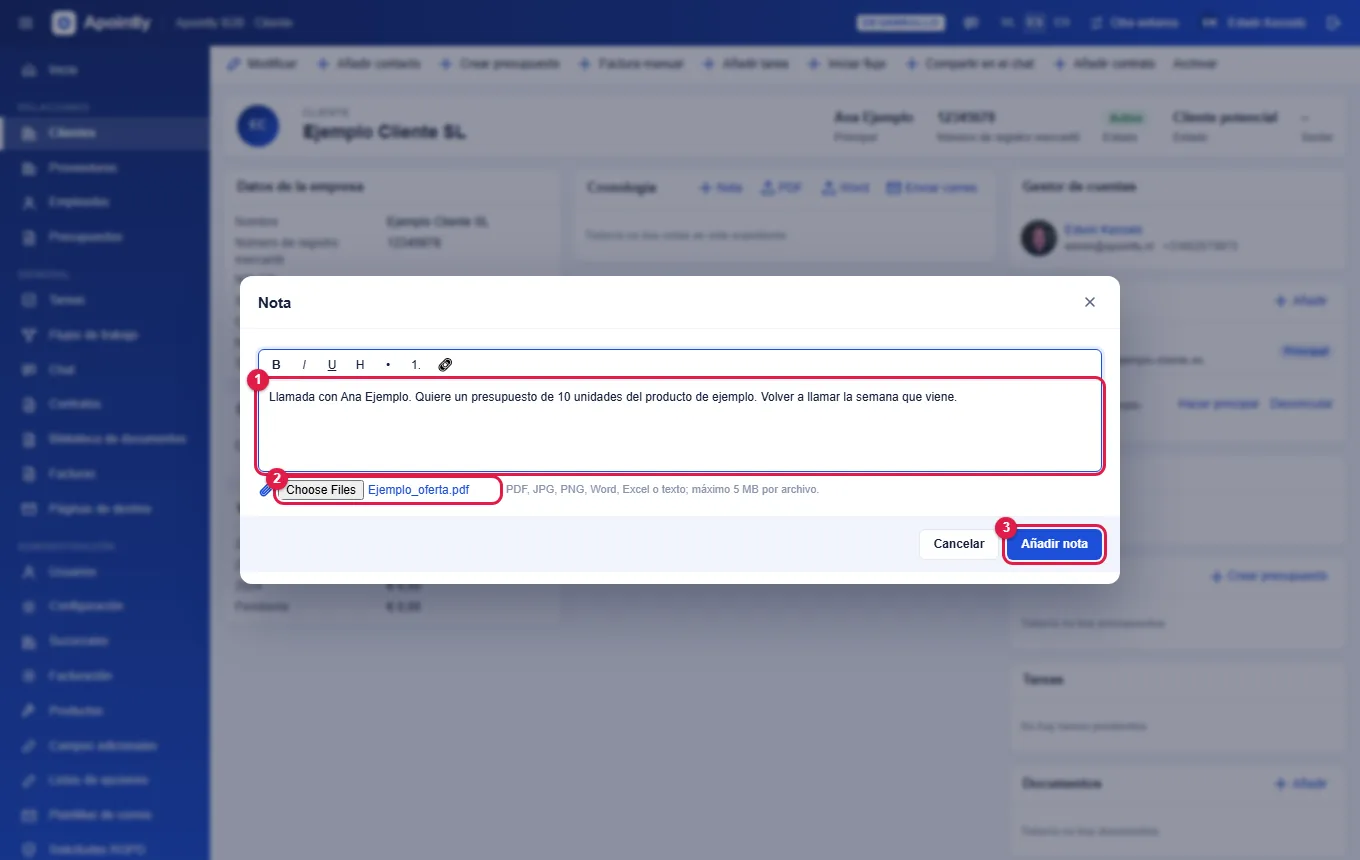
- Escribe el texto. Con los botones de encima puedes poner el texto en negrita (B), cursiva (I) o subrayado (U), añadir un título (H), una lista (• o 1.) o un enlace.
- Si quieres adjuntar un archivo, haz clic debajo del cuadro de texto en Choose Files (Seleccionar archivos). Se admiten PDF, JPG, PNG, Word, Excel y texto, con un máximo de 5 MB por archivo.
- Haz clic en Añadir nota.
6.2 Modificar una nota, añadir un adjunto o retirar una nota#
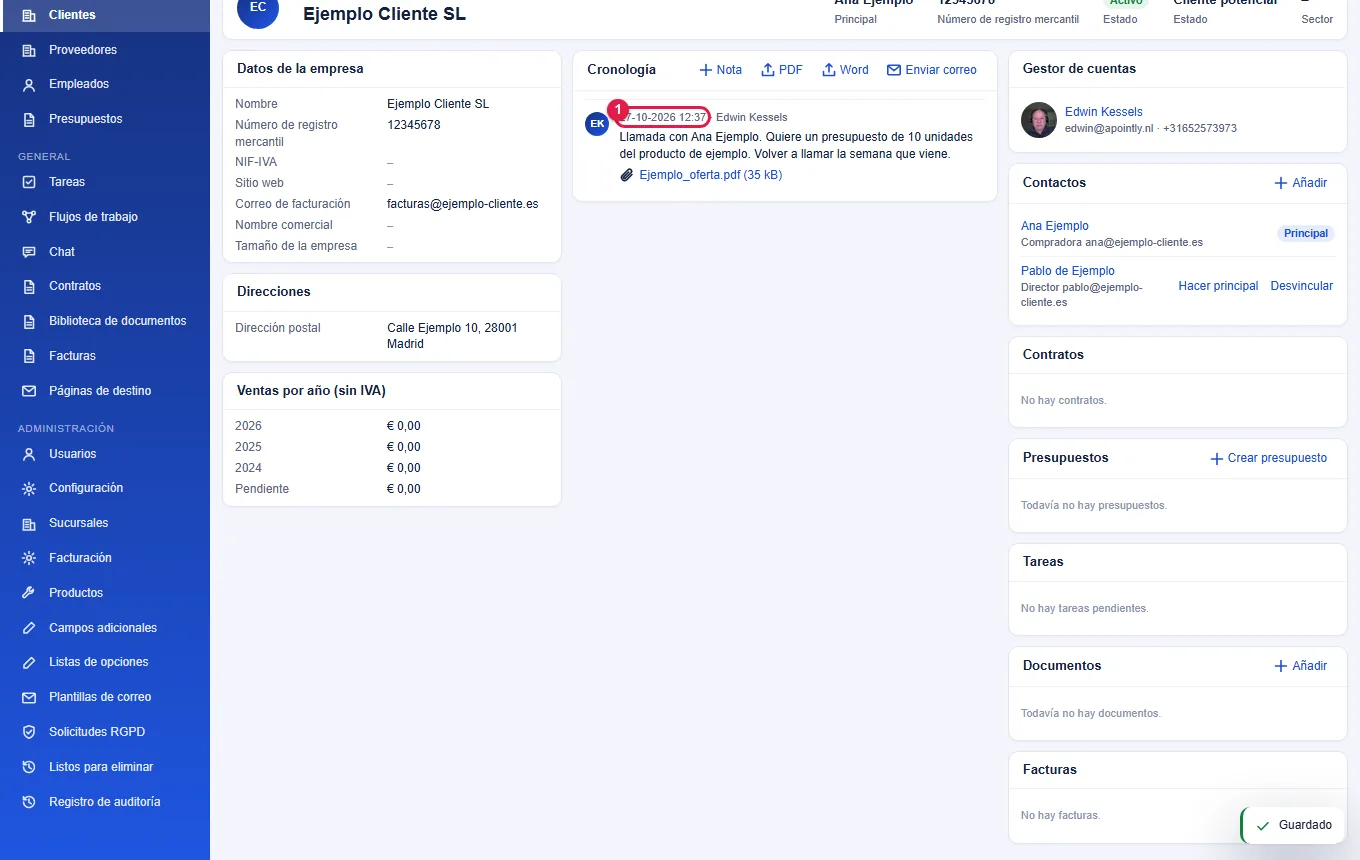
- En la cronología, haz clic en la fecha de la nota. Se abre la pantalla de la nota.
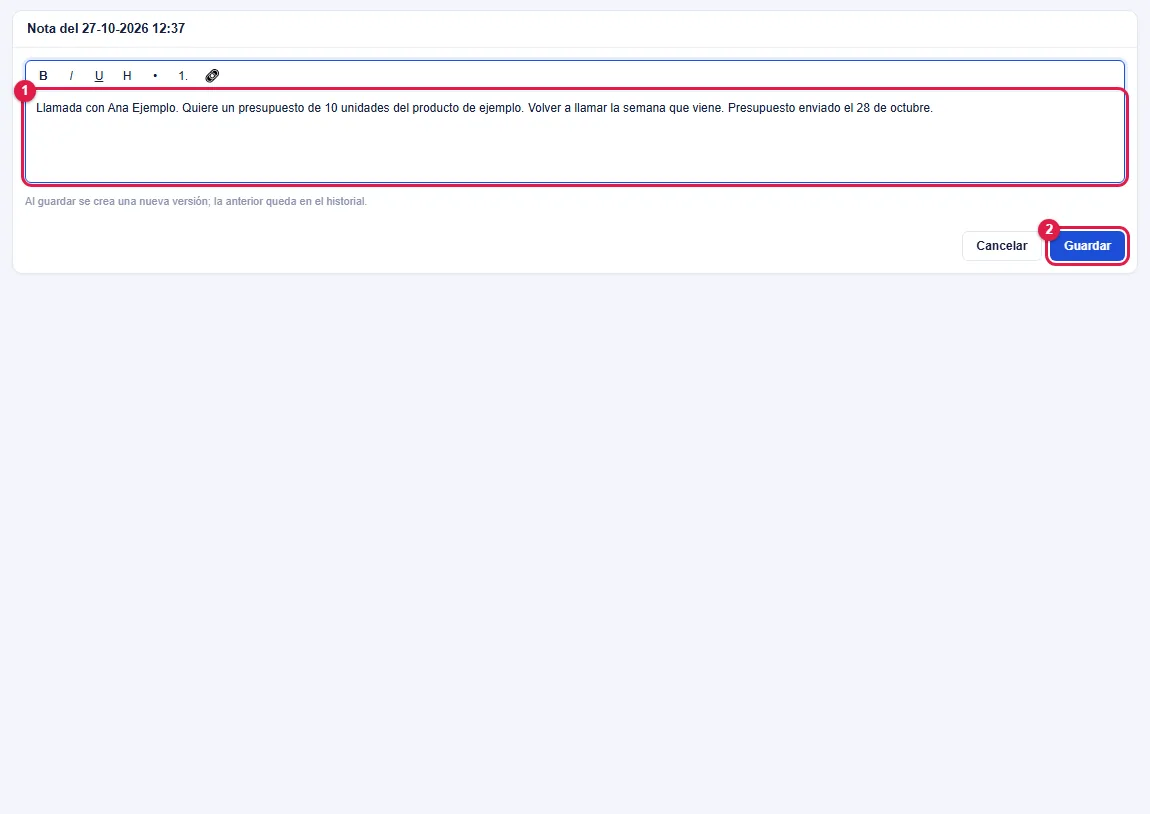
- Haz clic arriba en Modificar, cambia el texto y haz clic en Guardar.
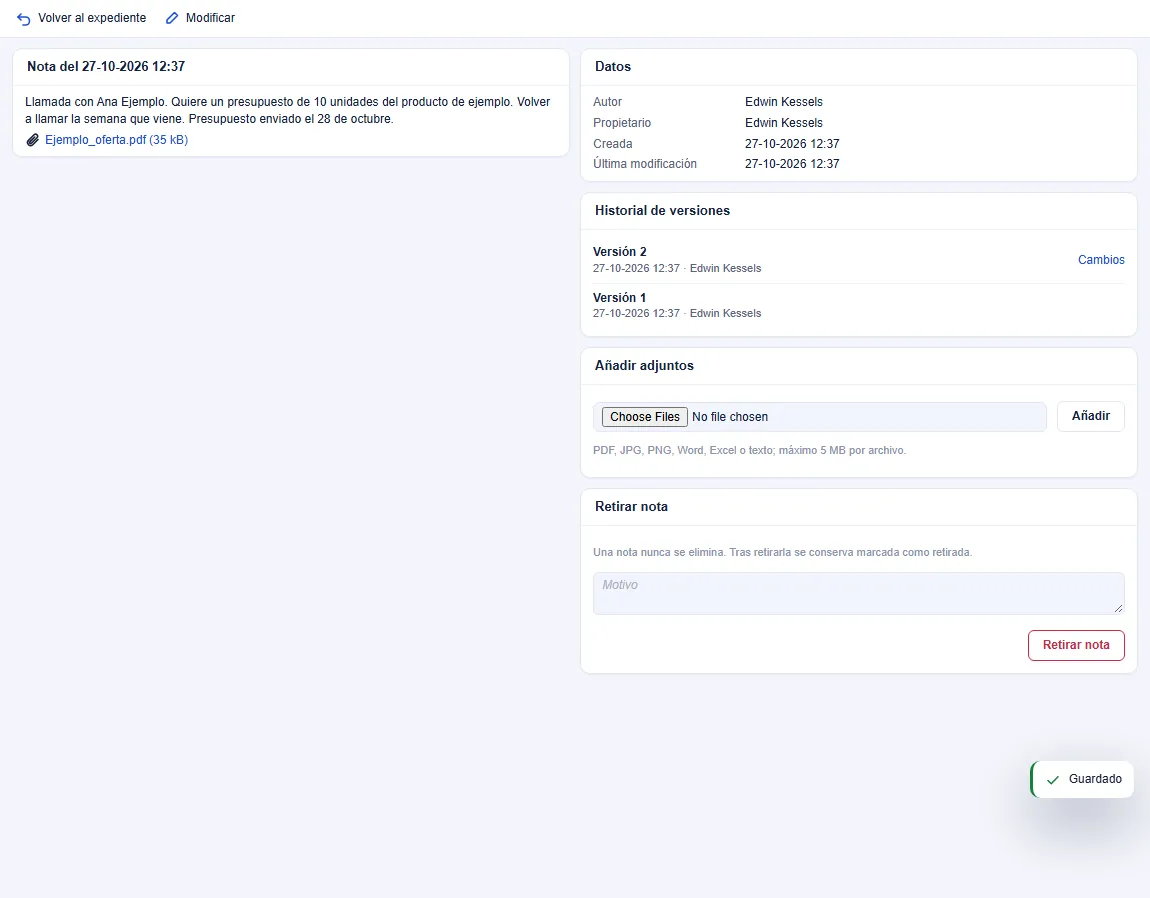
- La pantalla de la nota muestra ahora la Versión 2. Con cada cambio se guarda una nueva versión; la anterior queda en el historial de versiones y se puede consultar en Cambios.
- Para añadir un adjunto, hazlo en esa pantalla en Añadir adjuntos: elige el archivo y haz clic en Añadir.
- Una nota nunca se elimina. Si aun así quieres anularla, rellena en Retirar nota un Motivo y haz clic en Retirar nota. La nota se conserva, marcada como retirada.
6.3 Guardar un documento en el cliente#
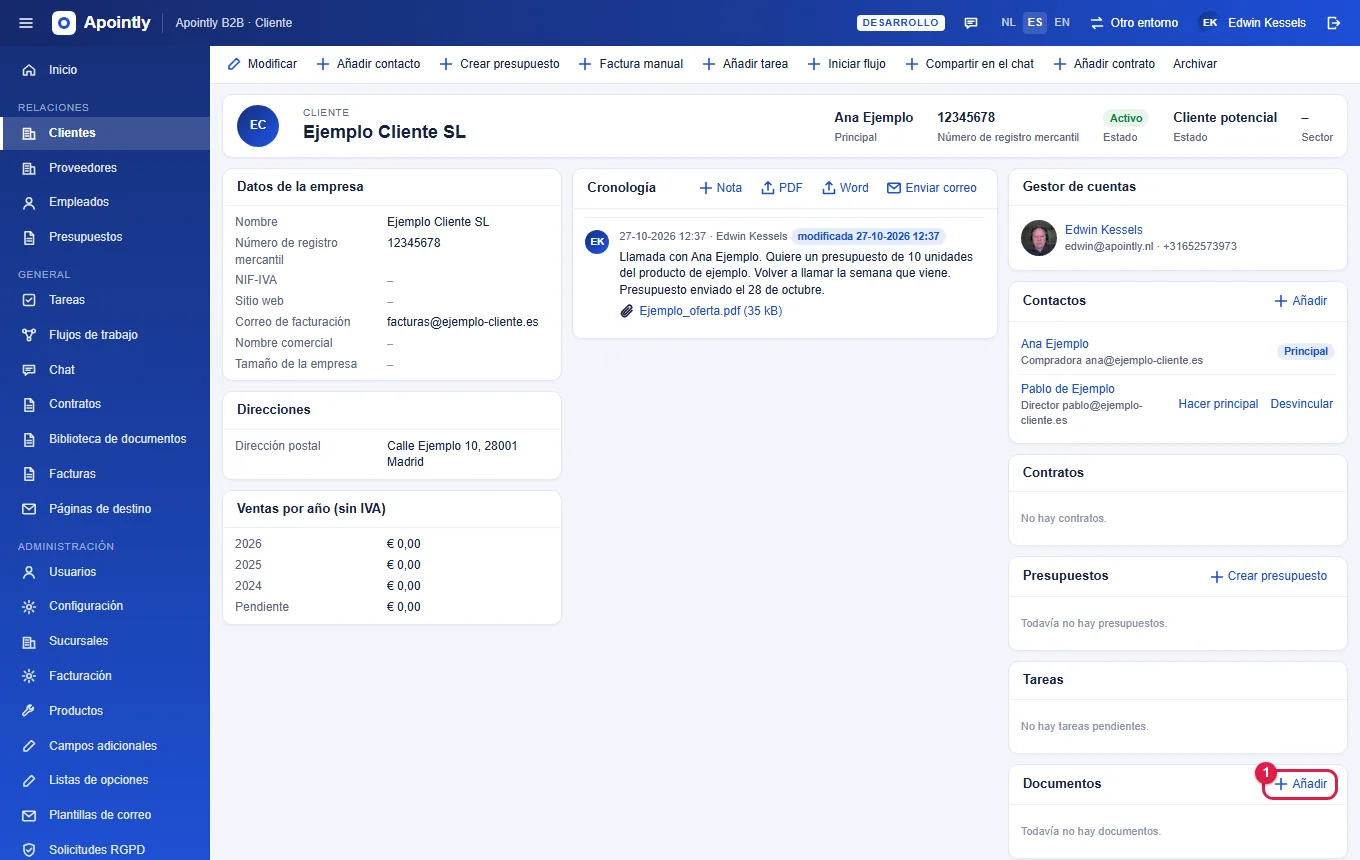
Si un documento pertenece solo a este cliente (por ejemplo un presupuesto firmado o un extracto del Registro Mercantil), lo guardas en el bloque Documentos del cliente. Estos documentos son sensibles: no están en la biblioteca de documentos, no se pueden elegir como adjunto de un correo y cada vez que alguien descarga un documento queda registrado.
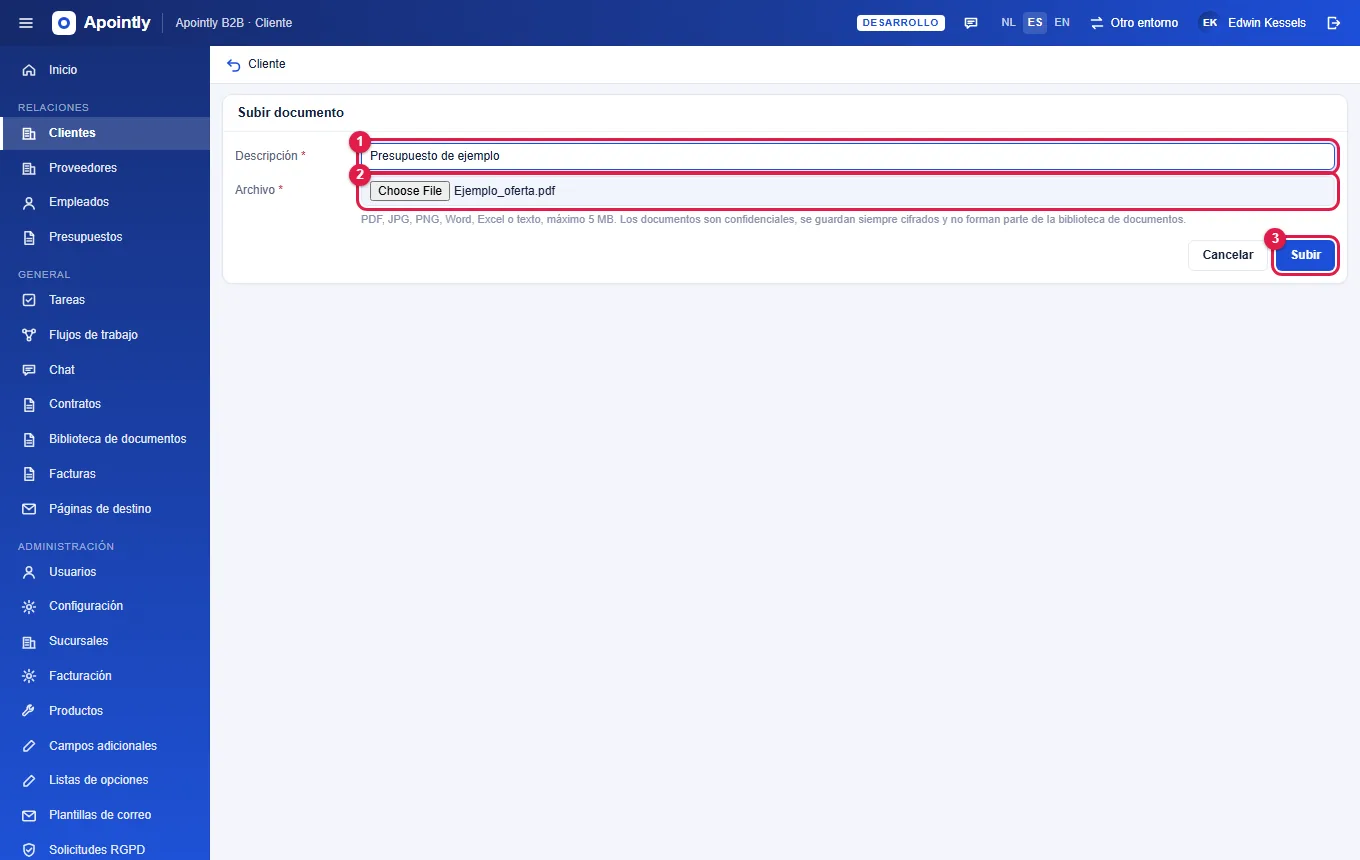
- En la pantalla del cliente, en el bloque Documentos, haz clic en Añadir.
- Rellena la Descripción y elige el Archivo (PDF, JPG, PNG, Word, Excel o texto; máximo 5 MB). El nombre del archivo se usa como nombre del documento.
- Haz clic en Subir. El documento aparece ahora en el bloque Documentos.
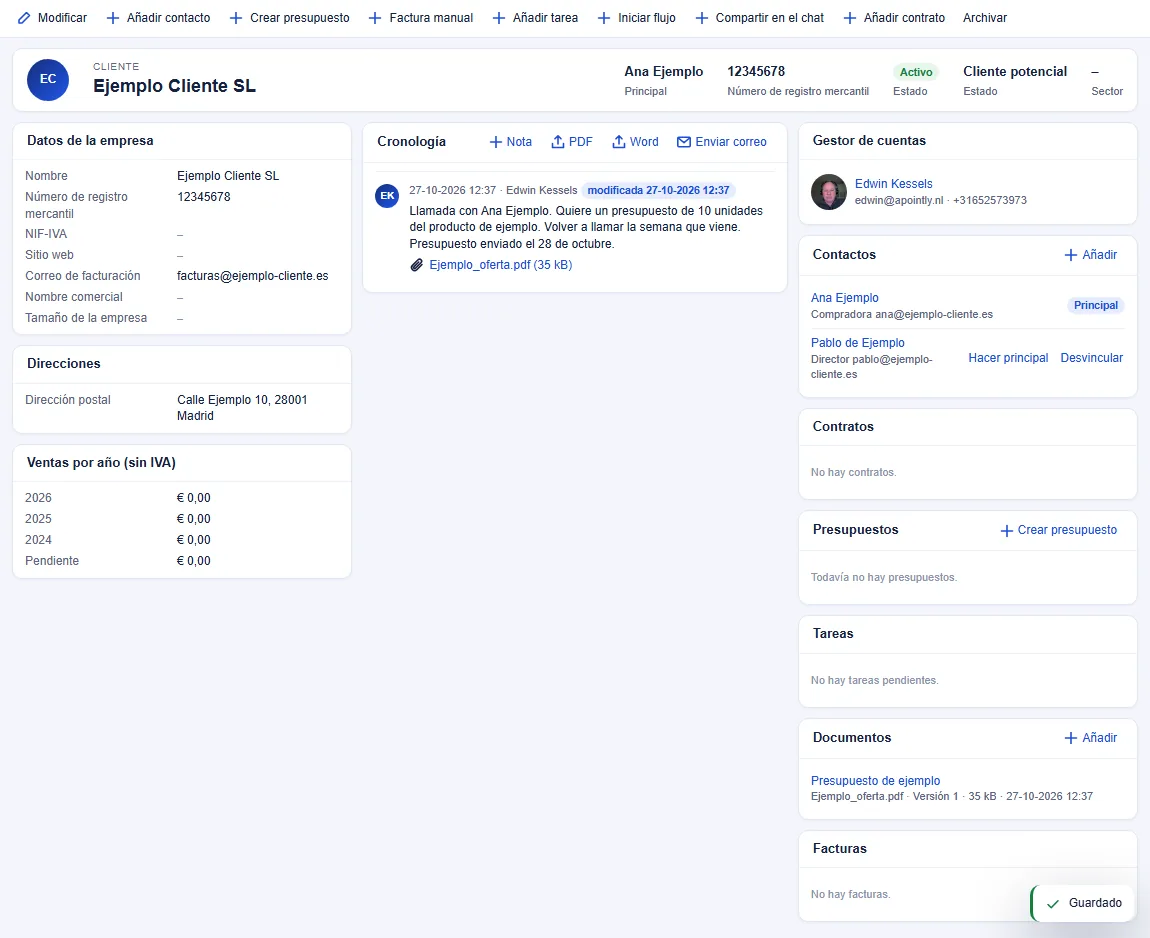
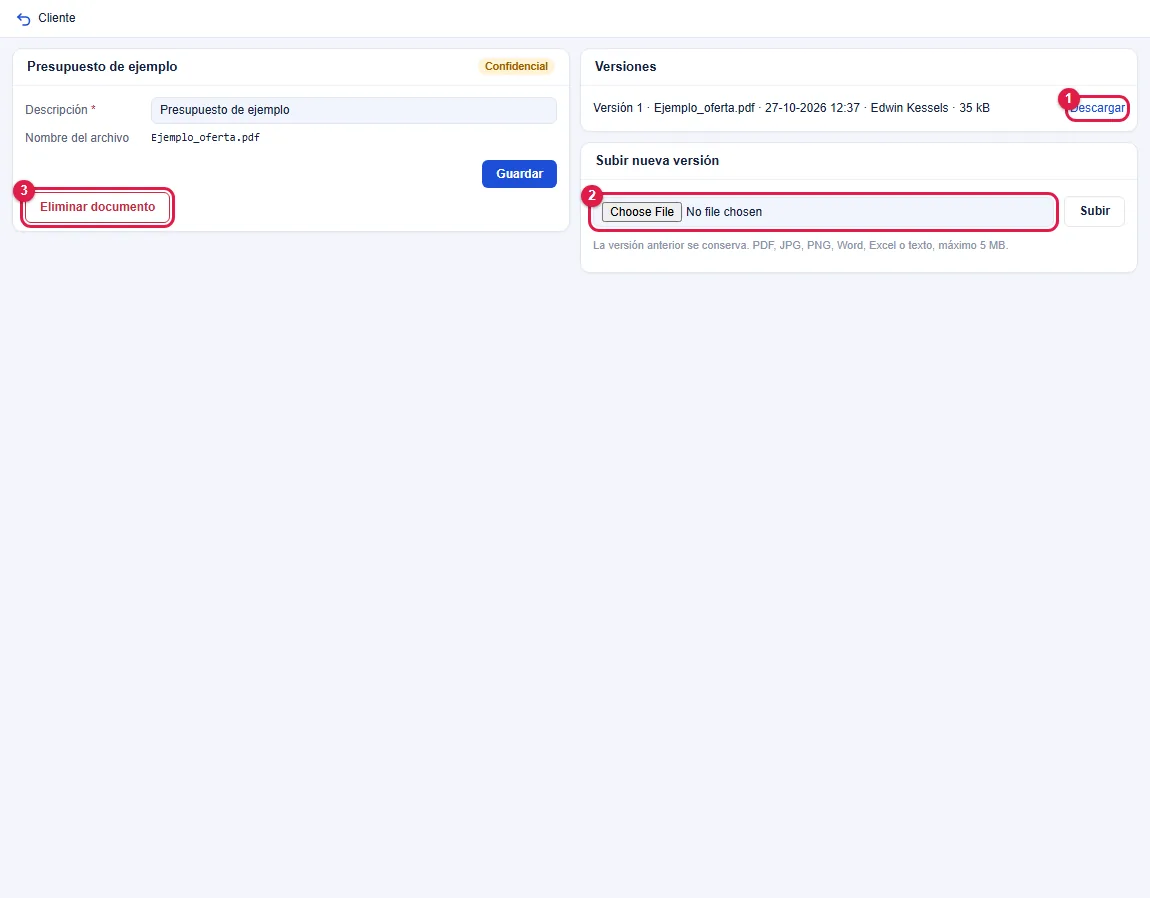
Haz clic en un documento de ese bloque para abrirlo. En la página del documento puedes:
- cambiar la Descripción y hacer clic en Guardar;
- Descargar una versión (cada versión aparece en la lista Versiones);
- subir una nueva versión (la anterior se conserva);
- eliminar definitivamente el documento con todas sus versiones mediante Eliminar documento. Antes se pide una confirmación.
6.4 Exportar el expediente#
Arriba a la derecha del bloque Cronología están PDF y Word. Con ellos exportas todo el expediente del cliente en el orden de la cronología.
7. Consejos útiles#
- Buscar. En la lista de clientes o proveedores también se busca por el nombre o el correo de un contacto.
- Filtrar. Encima de la lista puedes filtrar por estado (activo o archivado), gestor de cuentas y sector.
- Archivar en lugar de eliminar. Un cliente o un proveedor no se elimina. Haz clic en Archivar en la barra superior de la pantalla; todos los datos se conservan y puedes volver a activar al cliente más adelante.
- ¿Usas más de un entorno? Comprueba arriba a la izquierda qué entorno estás usando antes de introducir datos.
- ¿Necesitas ayuda? Escribe a support@apointly.nl. La dirección también aparece en la pantalla de inicio.