Handleiding Apointly CRM
De basis voor de B2B-omgeving
1. Voor je begint#
Inloggen#
- Ga in je browser naar het adres van je omgeving, bijvoorbeeld https://crm3.apointly.cloud.
- Vul je e-mailadres en wachtwoord in en klik op Inloggen.
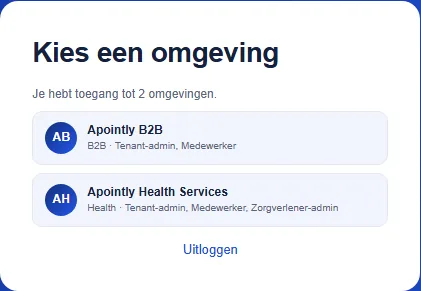
- Heb je toegang tot meer dan één omgeving, dan kies je nu de omgeving waarin je wilt werken. In deze handleiding is dat Apointly B2B. Een andere omgeving kies je later via Andere omgeving rechtsboven.
- Staat de omgeving in development-modus, dan verschijnt een melding. Klik op Ik begrijp het. In die modus gebruik je alleen testgegevens, nooit echte gegevens van klanten.
Het scherm#
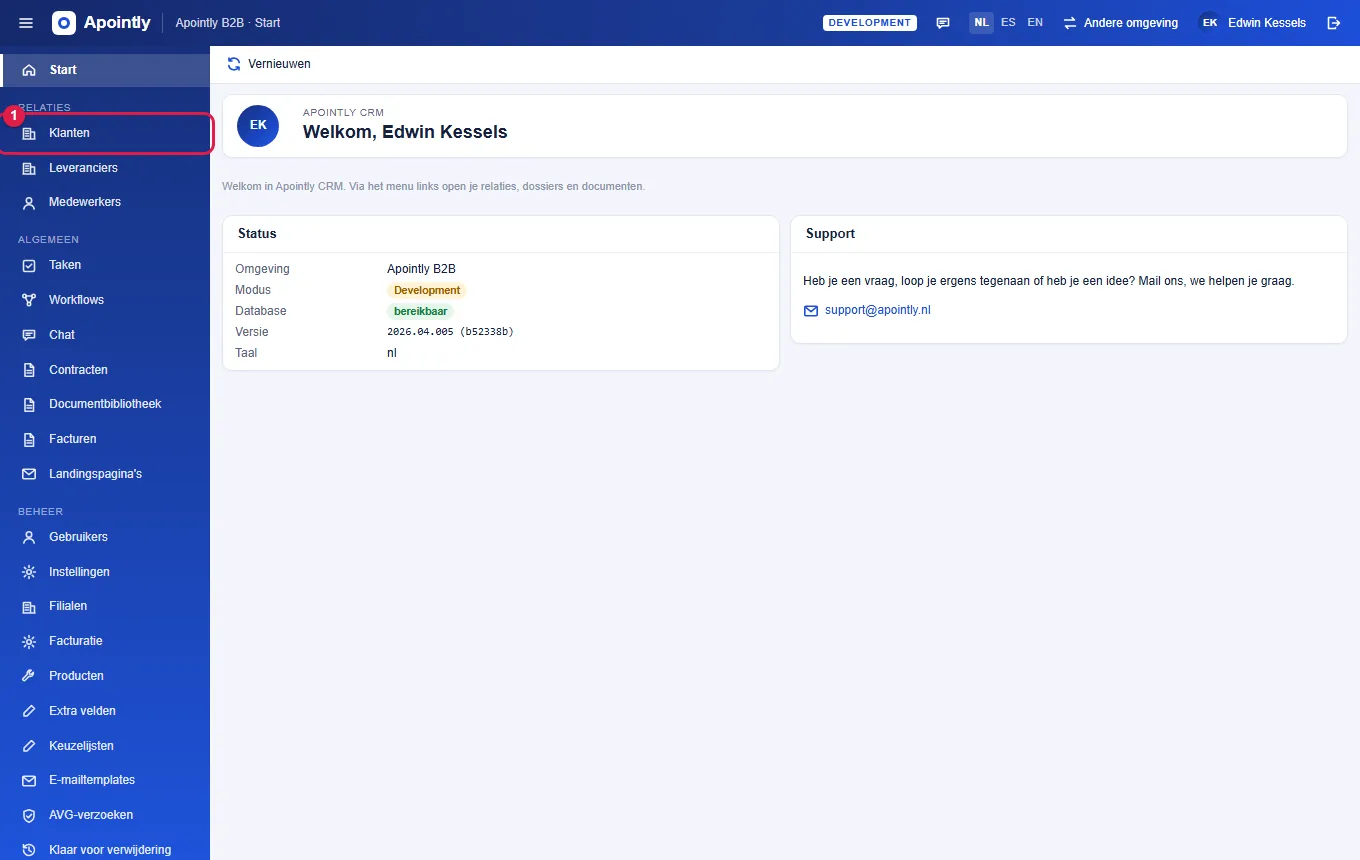
- Het menu links bevat Klanten, Leveranciers, Taken, Contracten, Documentbibliotheek, Facturen en bij Beheer onder meer Producten en Gebruikers. Met het knopje ☰ linksboven klap je het menu in of uit.
- De balk bovenaan toont de omgeving en waar je bent. Rechts kies je de taal (NL, ES of EN) en kun je uitloggen.
- Een klant of leverancier opent als een scherm met blokken: gegevens, tijdlijn (het dossier), contactpersonen, documenten en meer.
- Een * achter een veldnaam betekent dat het veld verplicht is.
2. Een klant toevoegen#
2.1 De klant aanmaken#
- Klik in het menu links op Klanten.
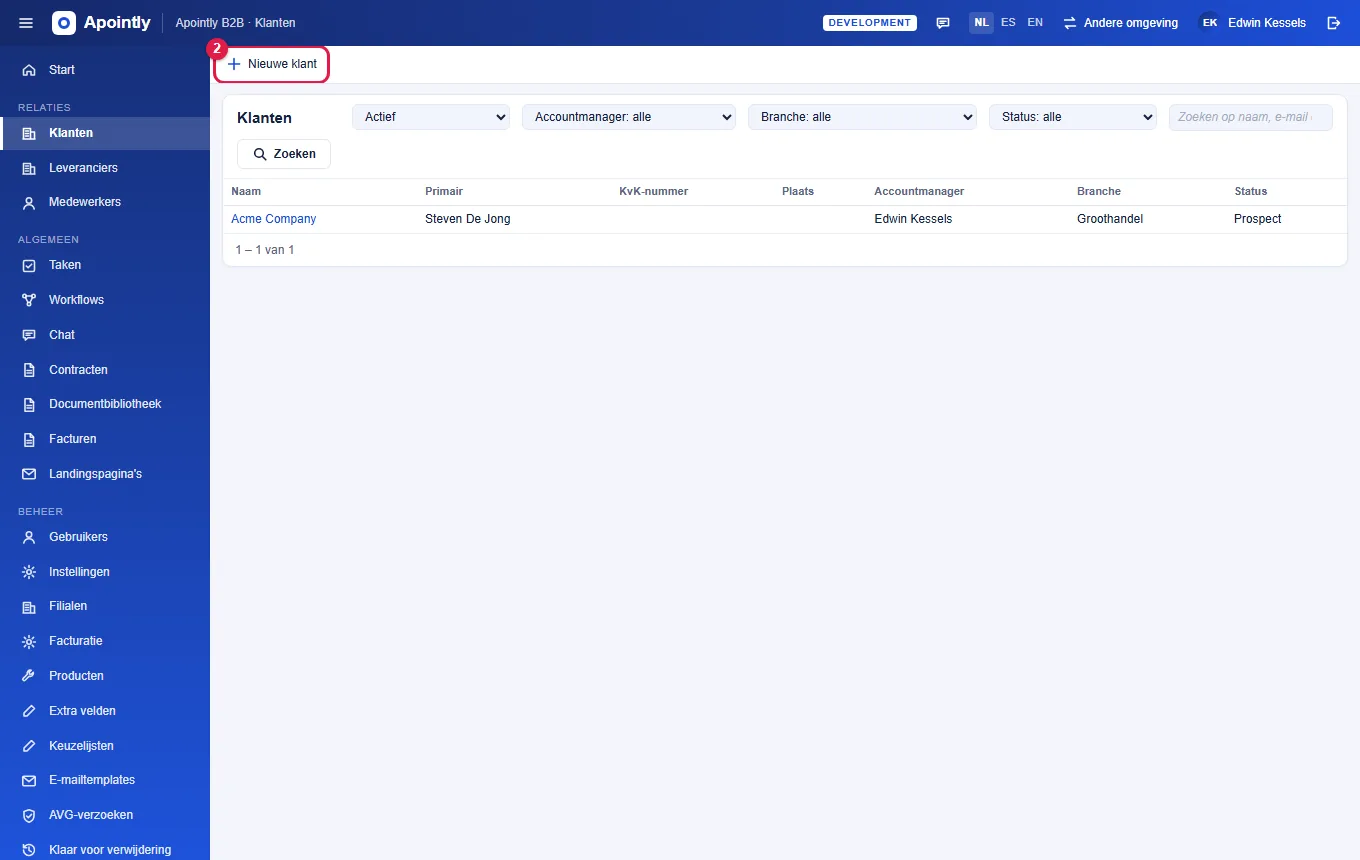
- Klik in de lijst op Nieuwe klant (rechtsboven).
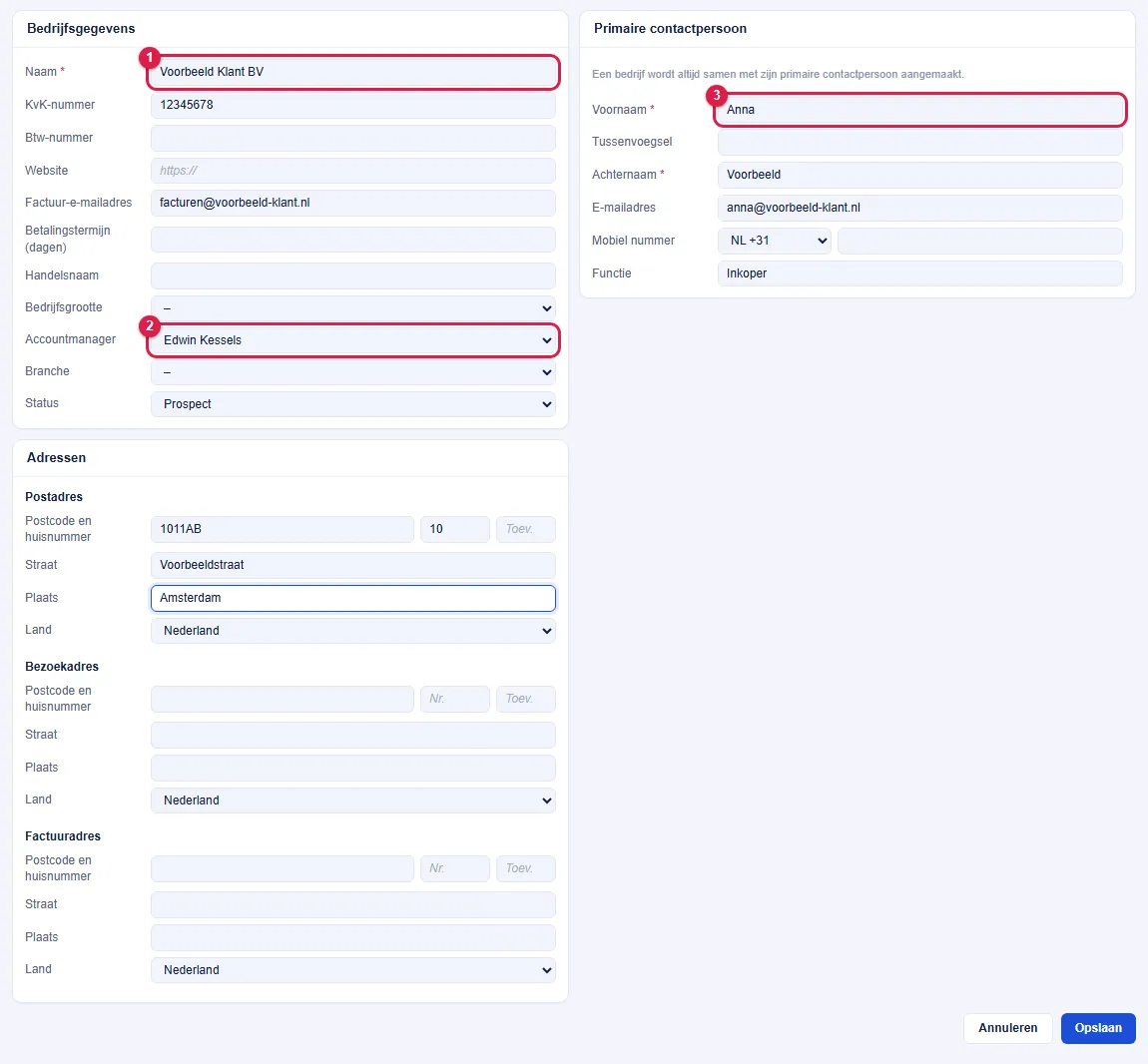
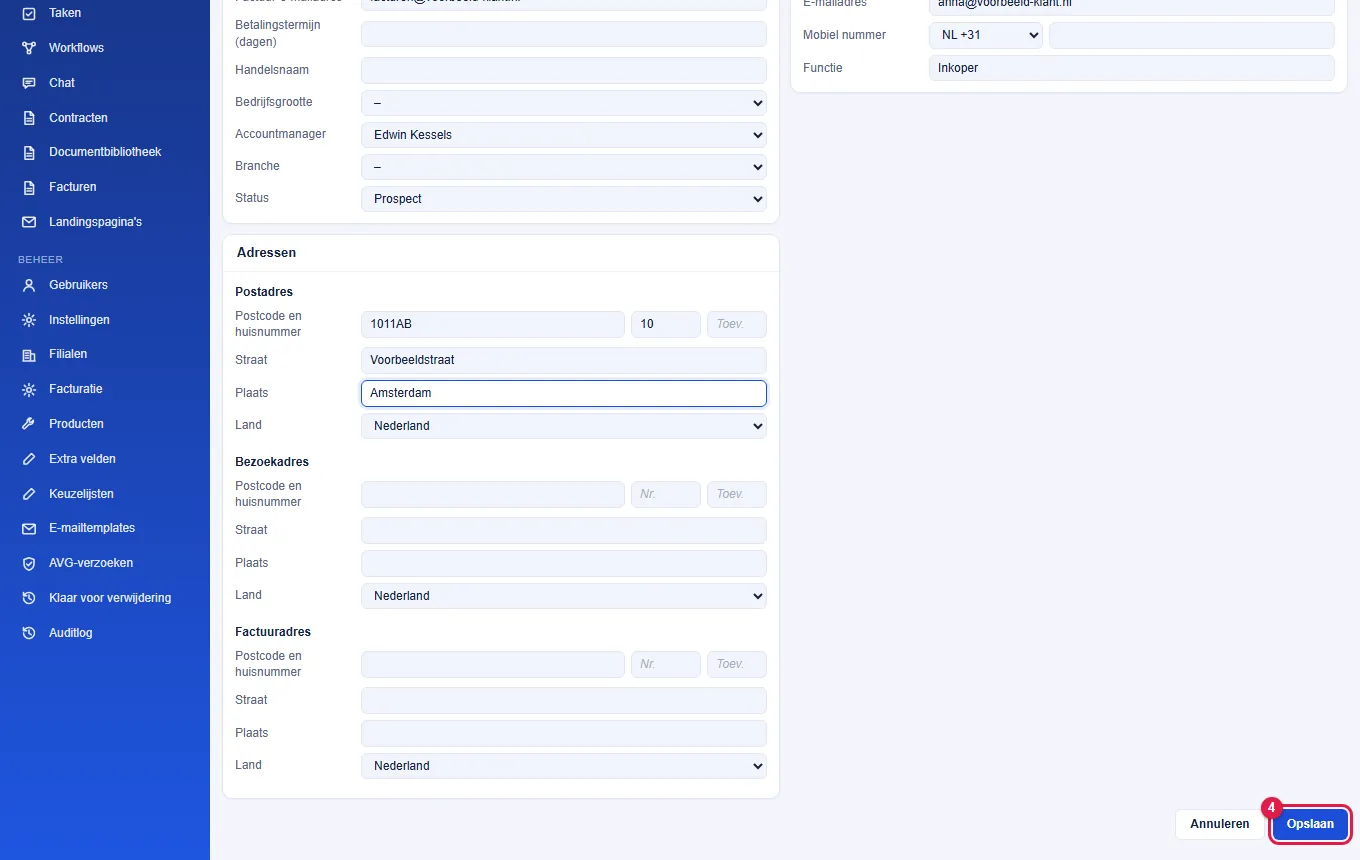
- Vul bij Bedrijfsgegevens minimaal de Naam in. Het KvK-nummer, btw-nummer, het factuur-e-mailadres en de andere velden zijn optioneel. Bij Accountmanager kies je de medewerker die deze klant beheert (zie 2.3). De status staat standaard op Prospect.
- Vul rechts de Primaire contactpersoon in: Voornaam en Achternaam zijn verplicht, e-mailadres, mobiel nummer en functie zijn optioneel. Een bedrijf wordt altijd samen met zijn primaire contactpersoon aangemaakt.
- Vul onder Adressen de adressen in als je die weet (optioneel).
- Klik rechtsonder op Opslaan.
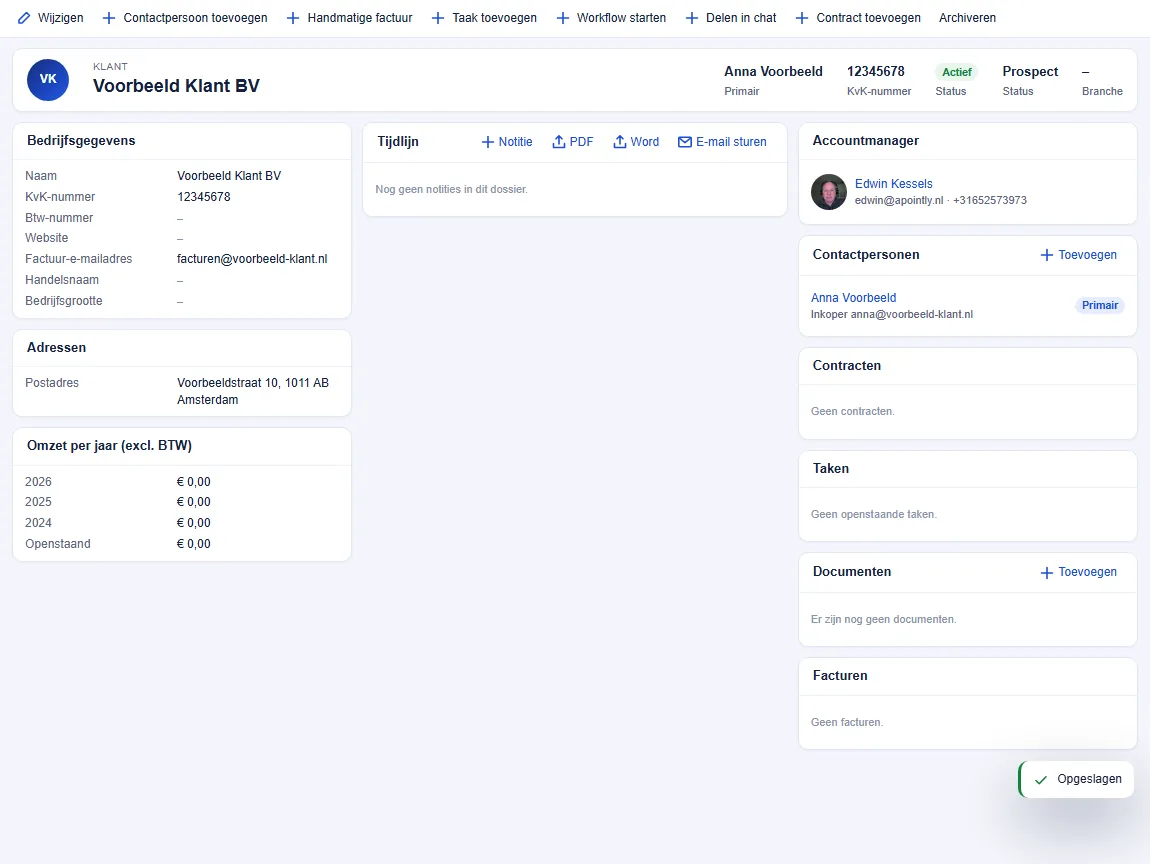
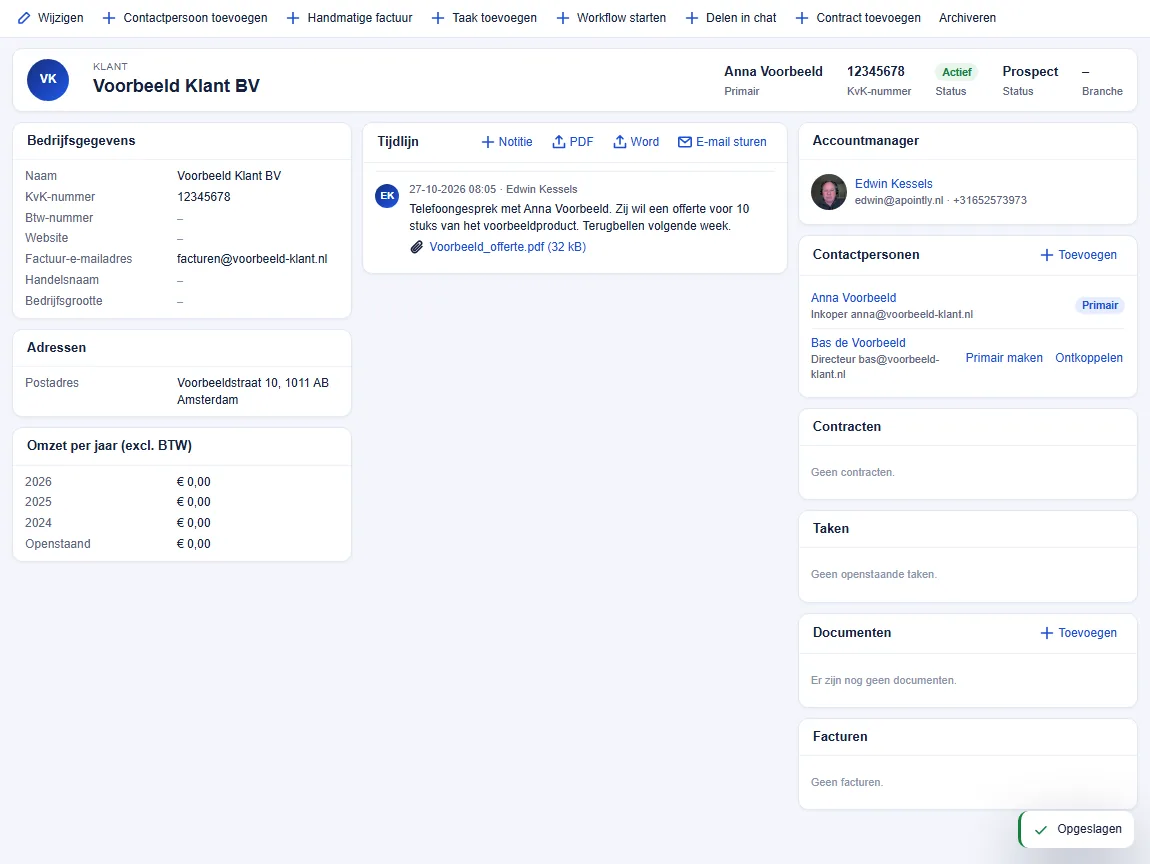
De klant opent nu in een eigen scherm, met de melding Opgeslagen. Links staan de bedrijfsgegevens en adressen, in het midden de tijdlijn (het dossier), en rechts de accountmanager, de contactpersonen en andere blokken.
2.2 Een contactpersoon toevoegen#
- Open de klant: klik in het menu op Klanten en daarna op de naam van de klant.
- Klik in de balk bovenaan het klantscherm op Contactpersoon toevoegen. Dat kan ook via + Toevoegen in het blok Contactpersonen.
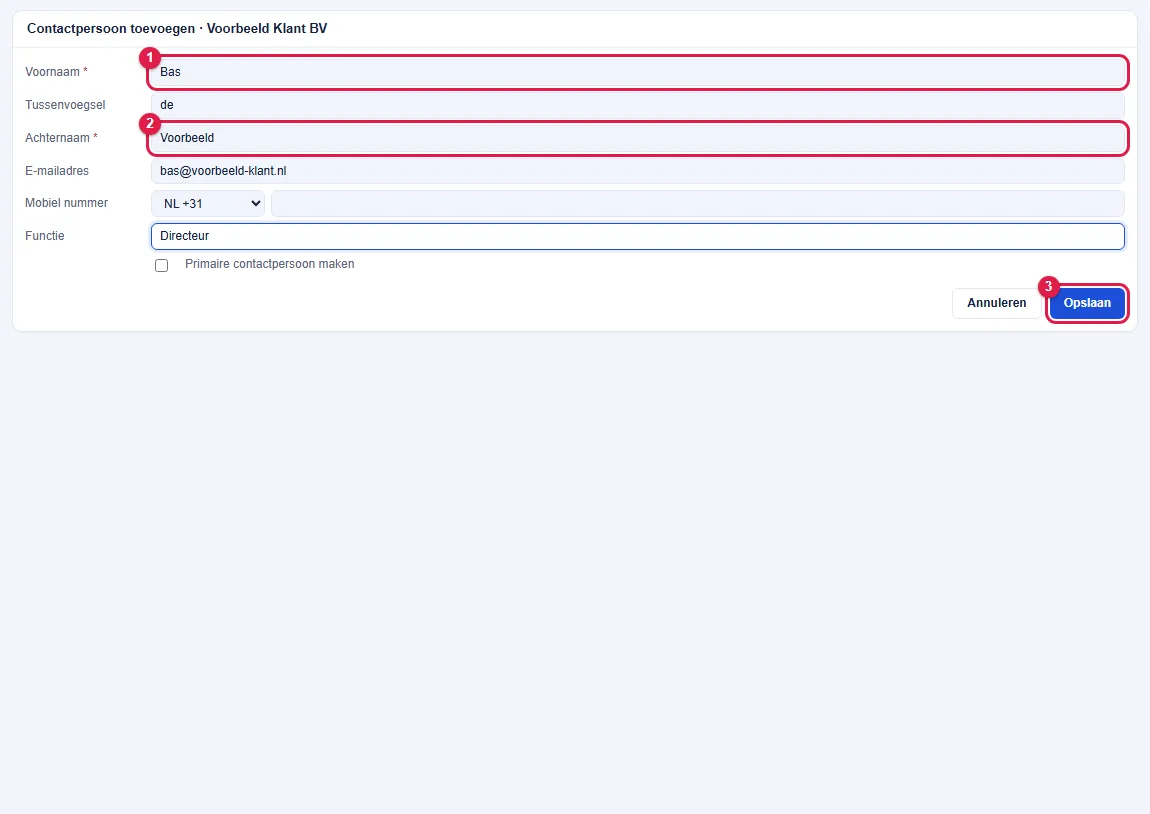
- Vul Voornaam en Achternaam in (verplicht) en zo nodig tussenvoegsel, e-mailadres, mobiel nummer en functie. Vink Primaire contactpersoon maken alleen aan als deze persoon het eerste aanspreekpunt moet worden.
- Klik op Opslaan. De contactpersoon staat nu in het blok Contactpersonen.
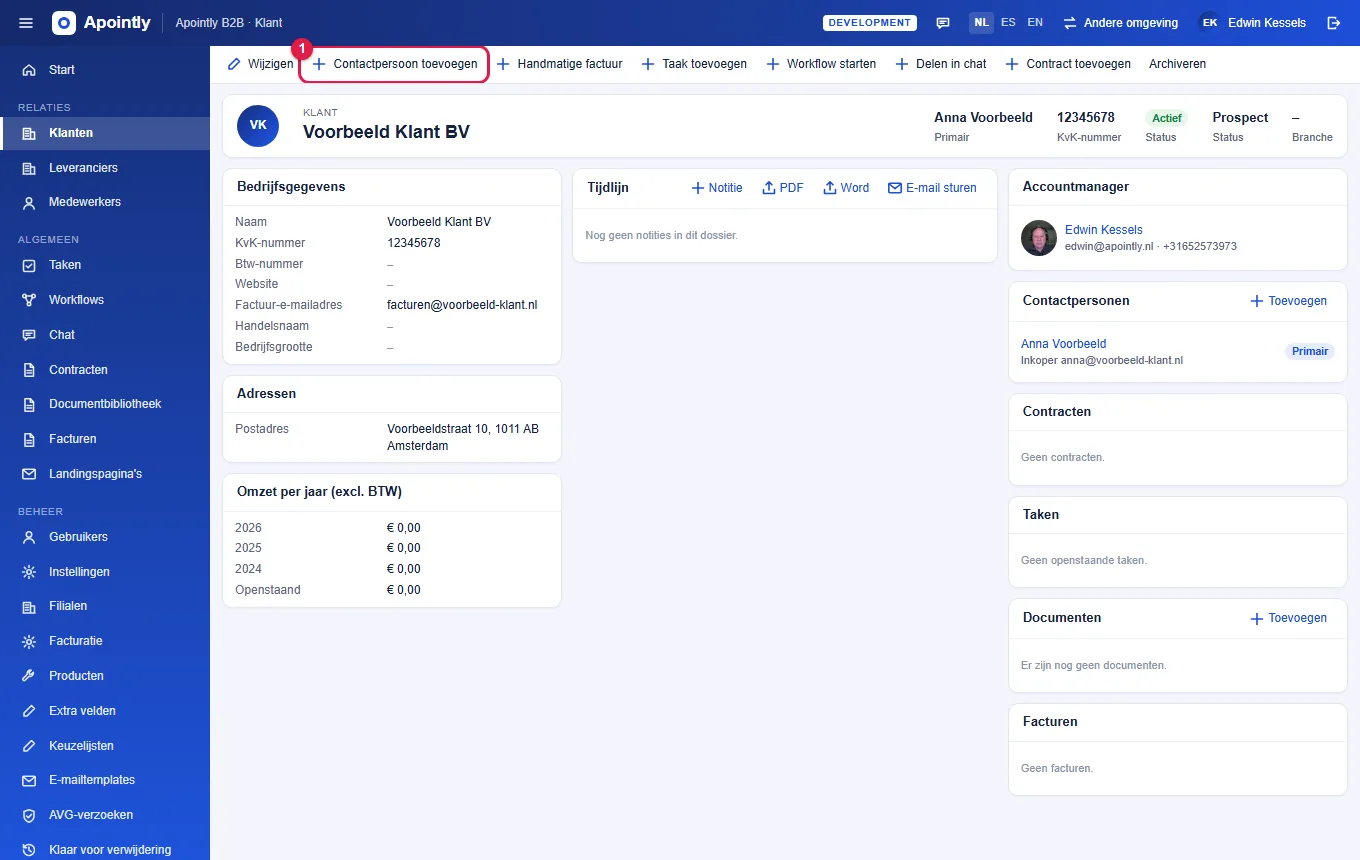
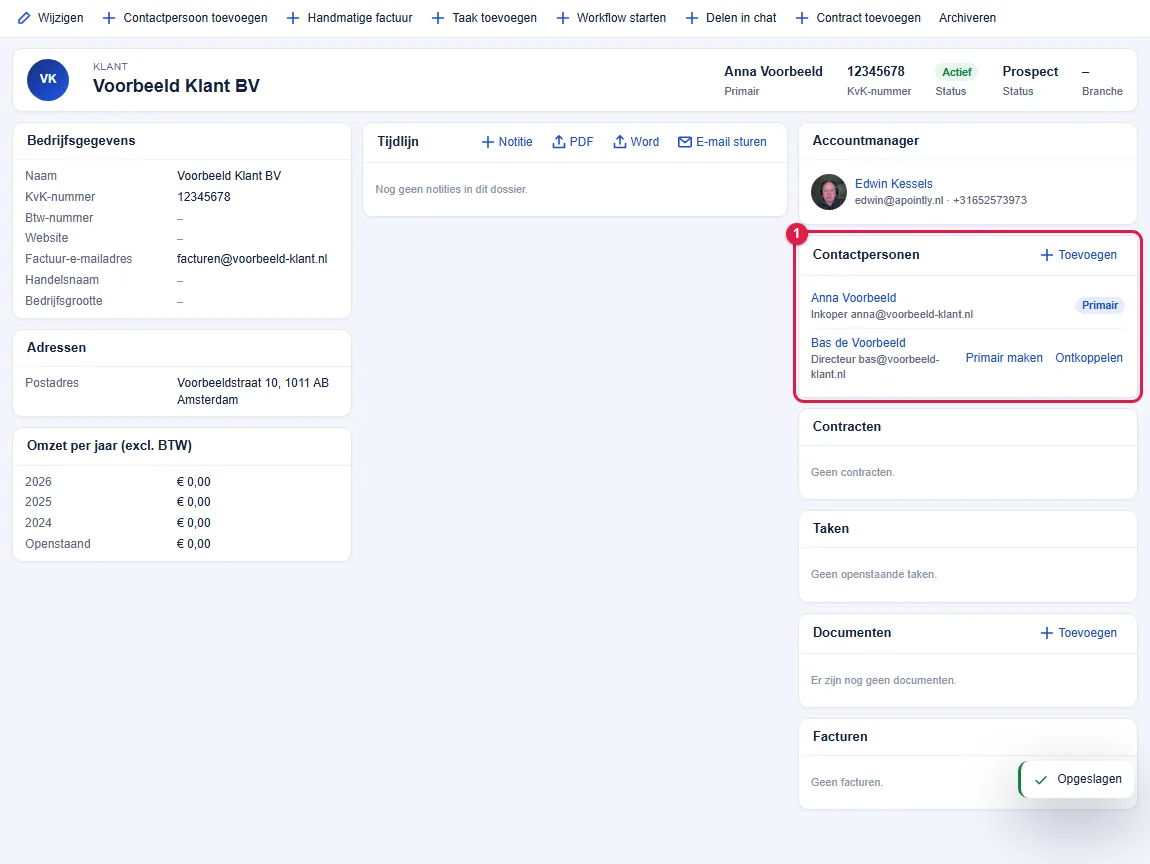
Achter elke contactpersoon die niet primair is, staan twee keuzes: Primair maken maakt deze persoon het eerste aanspreekpunt, Ontkoppelen haalt de persoon bij dit bedrijf weg. Een klant heeft altijd precies één primaire contactpersoon.
2.3 Een accountmanager koppelen of wijzigen#
De accountmanager is de medewerker die verantwoordelijk is voor deze klant. Je kiest hem al bij het aanmaken (stap 3 van 2.1). Achteraf wijzig je hem zo:
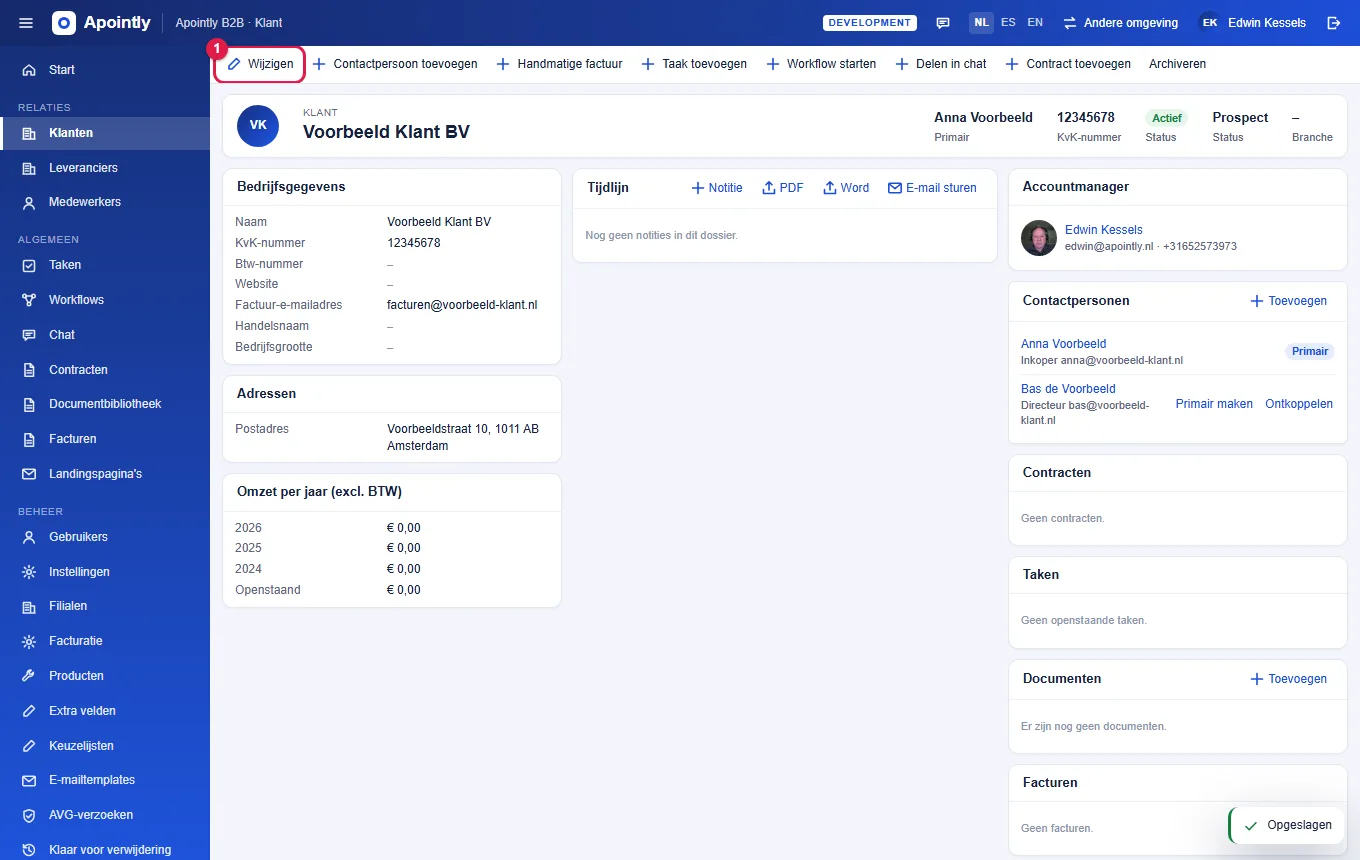
- Open de klant en klik in de balk bovenaan op Wijzigen.
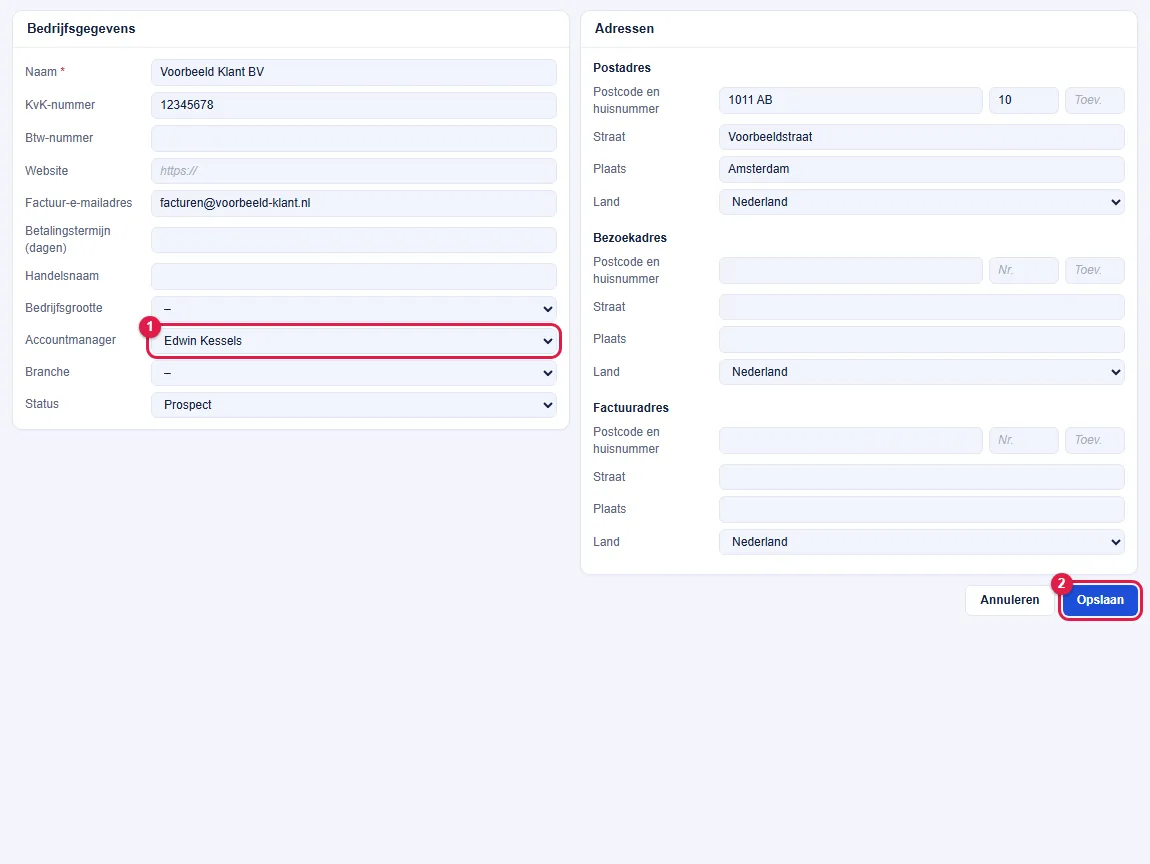
- Kies bij Accountmanager de juiste medewerker. De lijst bevat alle actieve medewerkers van de omgeving. Kies – Geen – om de koppeling weg te halen.
- Klik op Opslaan. De accountmanager staat nu rechtsboven in het klantscherm, met e-mailadres en telefoonnummer.
3. Een leverancier toevoegen#
Een leverancier voeg je op dezelfde manier toe als een klant. In plaats van een accountmanager heet de medewerker die de leverancier beheert hier Inkoper.
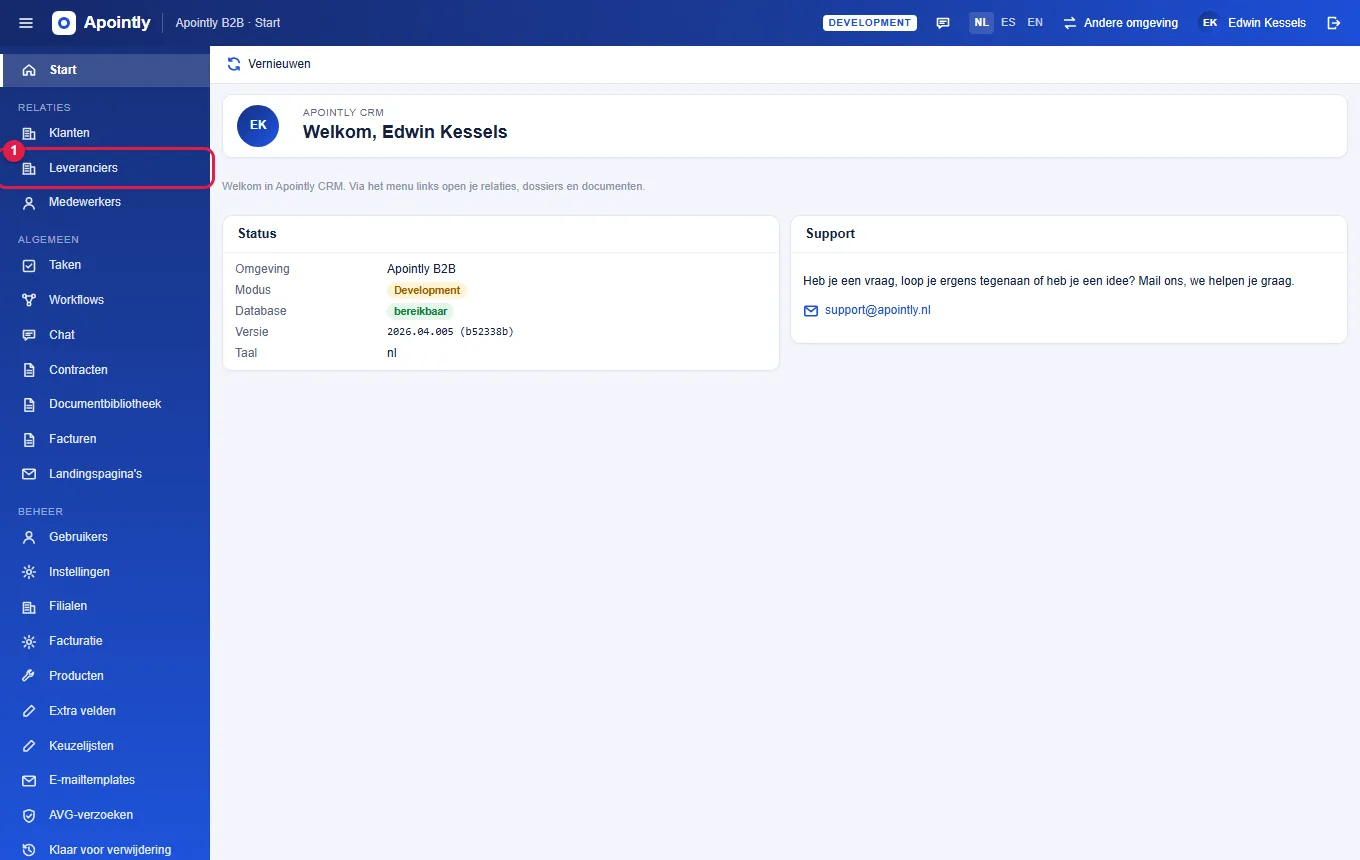
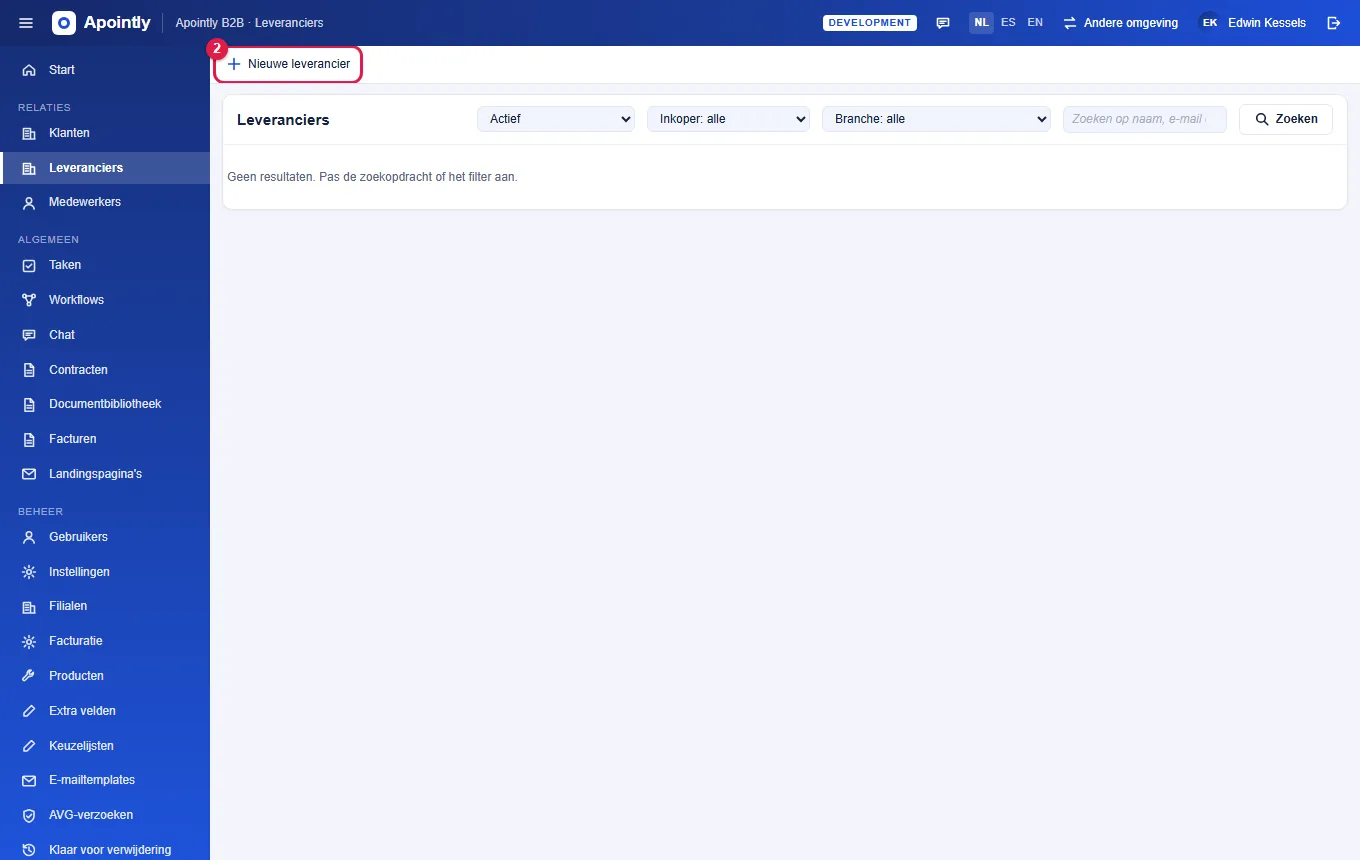
- Klik in het menu links op Leveranciers.
- Klik op Nieuwe leverancier.
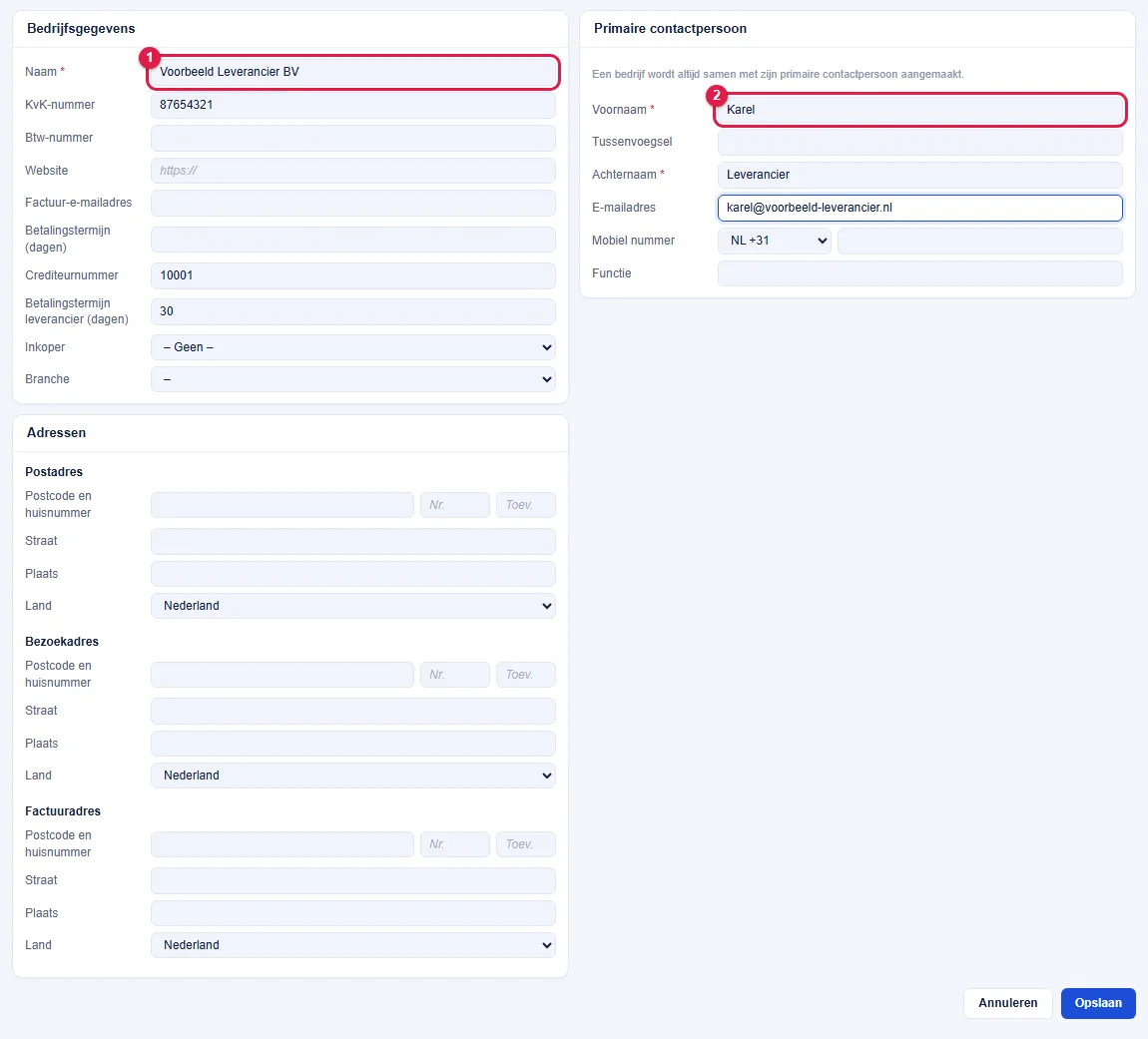
- Vul de Naam in en zo nodig KvK-nummer, btw-nummer, Crediteurnummer en Betalingstermijn leverancier (dagen). Kies bij Inkoper de medewerker die de leverancier beheert (optioneel).
- Vul rechts de Primaire contactpersoon in (Voornaam en Achternaam zijn verplicht).
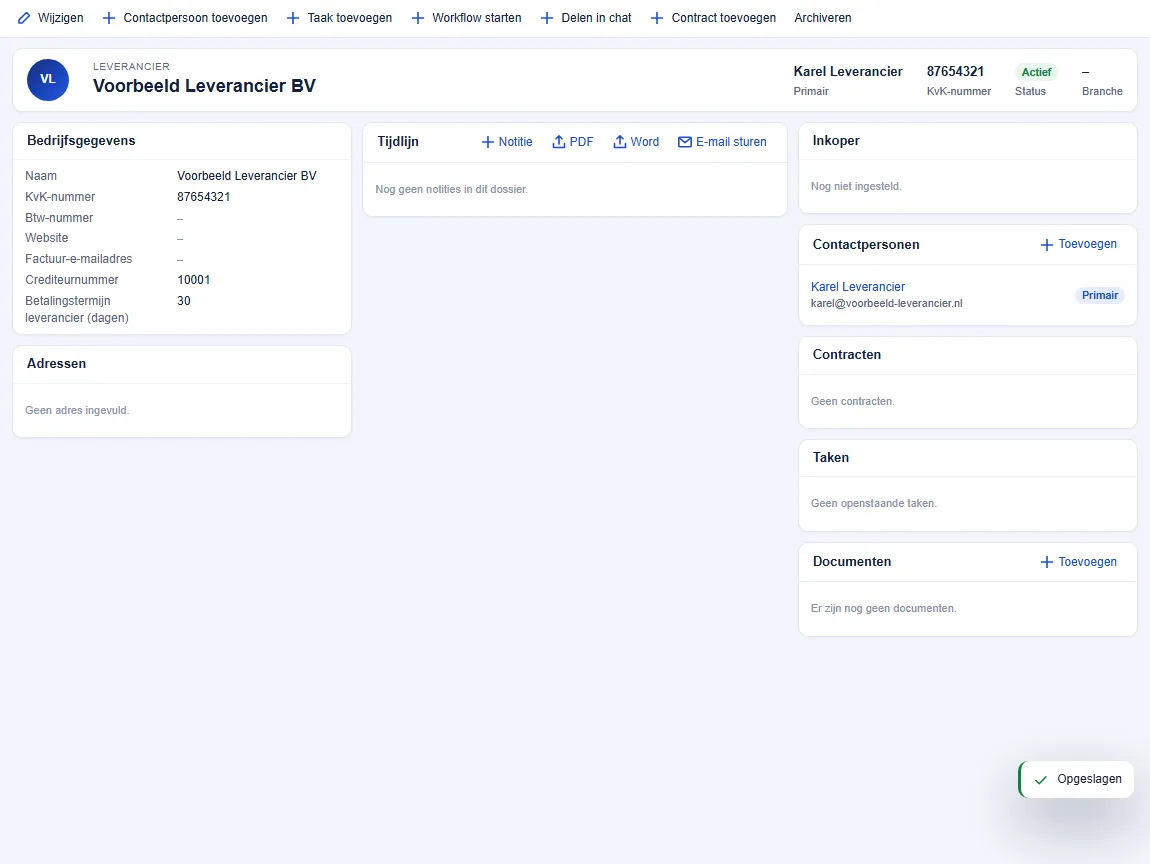
- Klik op Opslaan.
Een inkoper koppelen#
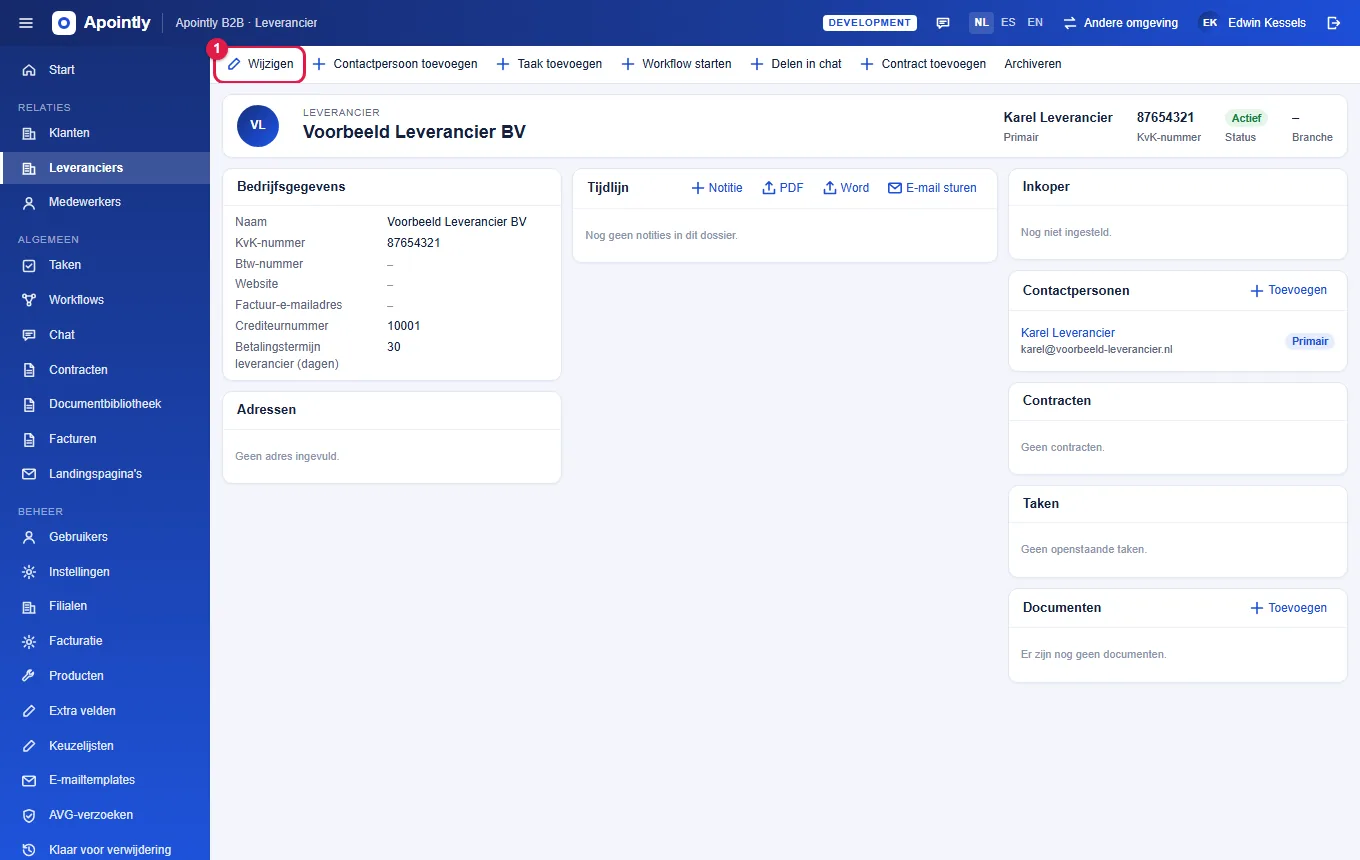
- Open de leverancier en klik op Wijzigen.
- Kies bij Inkoper de medewerker en klik op Opslaan.
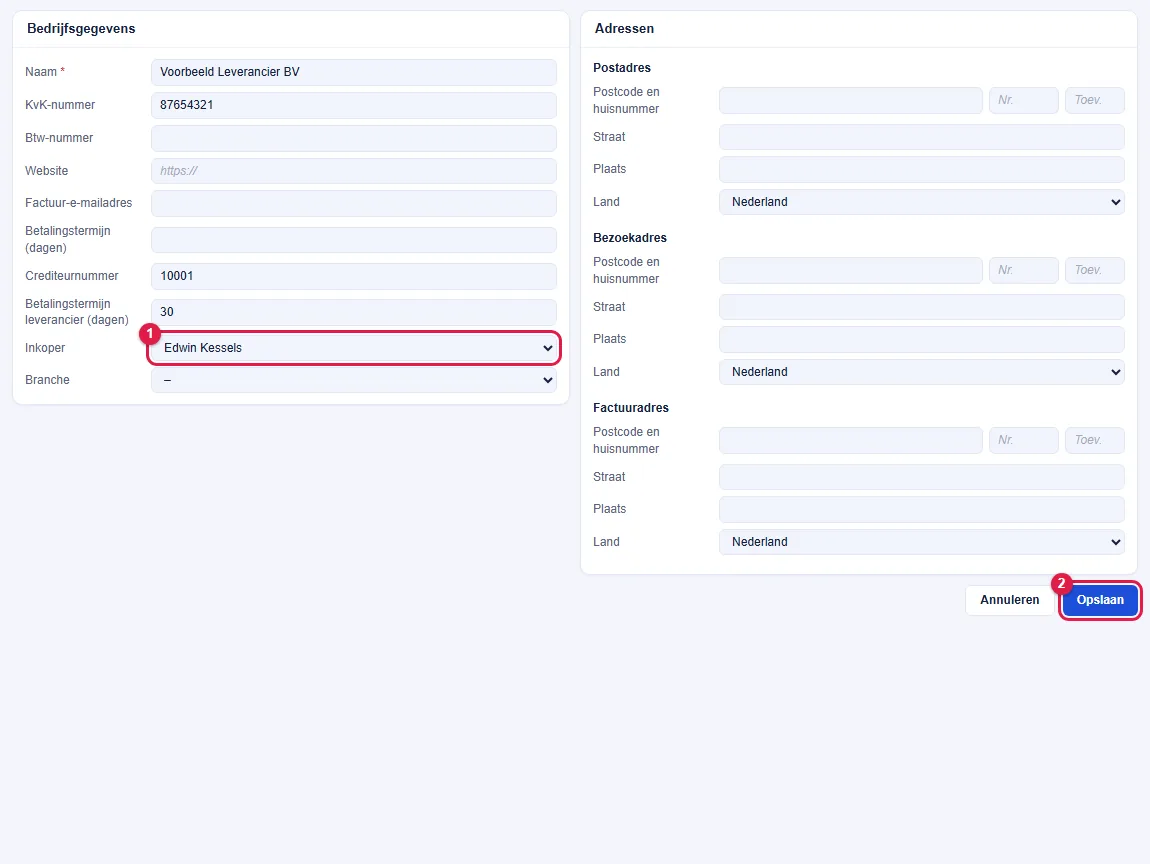
Contactpersonen van een leverancier voeg je toe zoals bij een klant (2.2): open de leverancier en klik op Contactpersoon toevoegen.
4. Een product toevoegen#
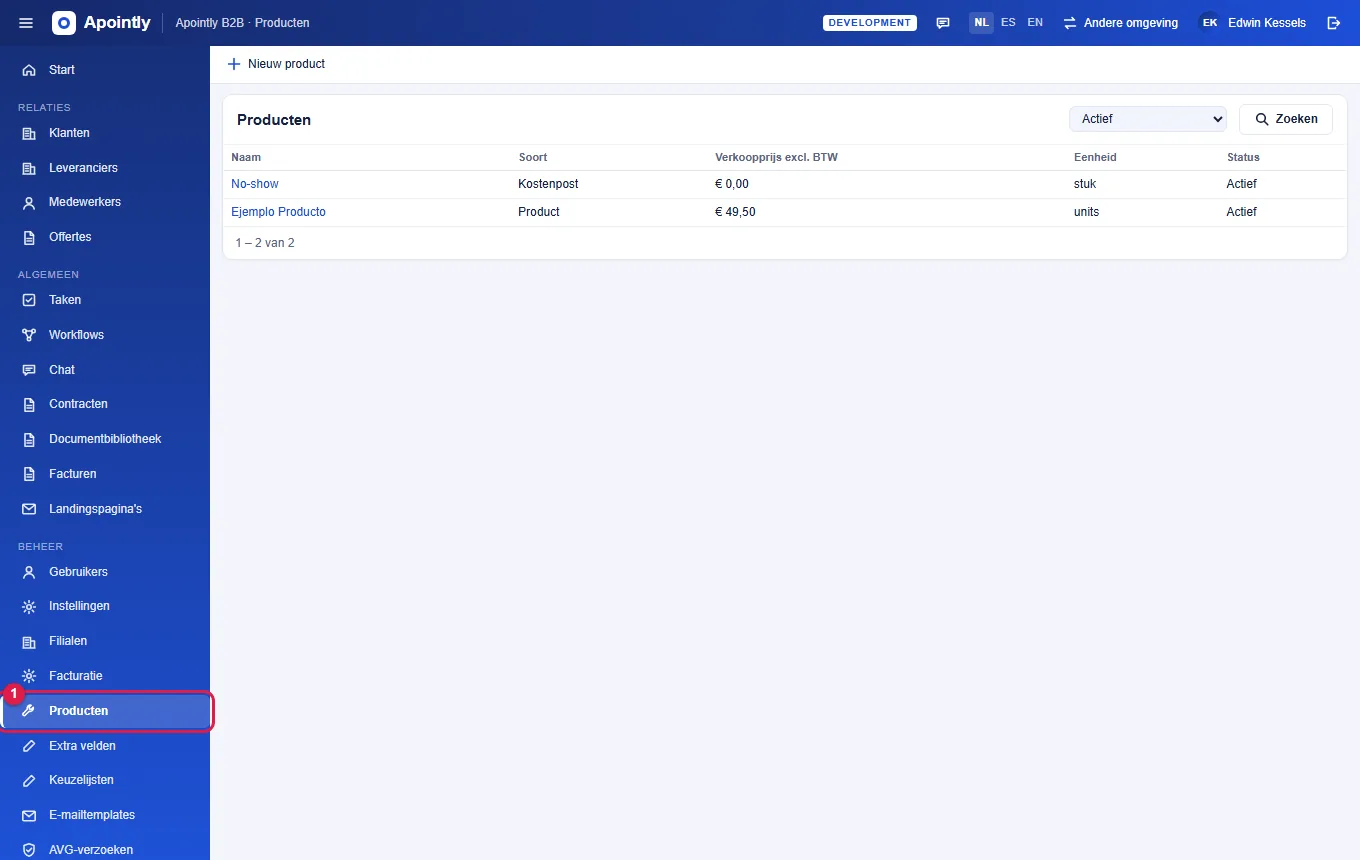
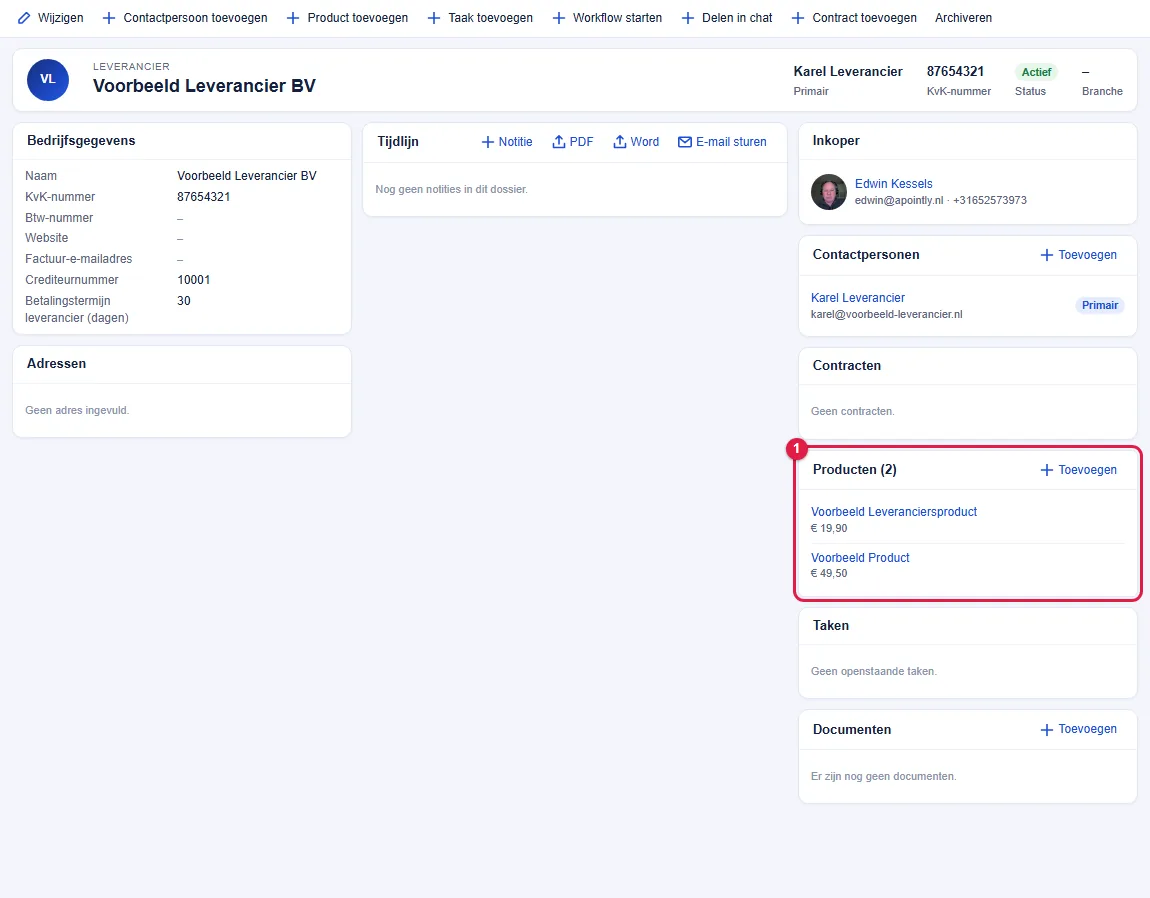
In het menu bevat Producten de eigen producten van je organisatie. Daarnaast kun je op het scherm van een leverancier direct een product van die leverancier toevoegen en alle producten van die leverancier zien.
4.1 Een eigen product#
- Klik in het menu links, onder Beheer, op Producten.
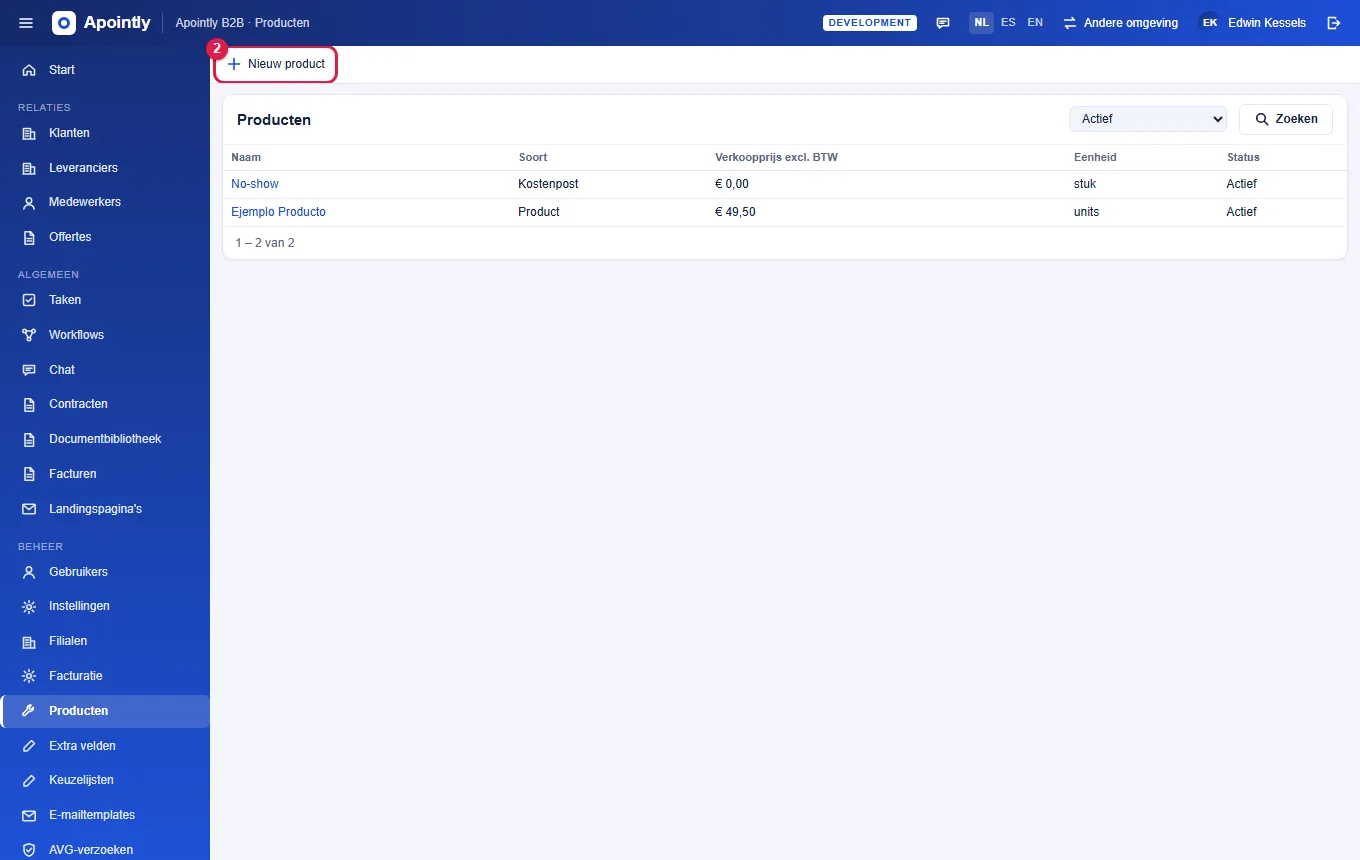
- Klik op Nieuw product.
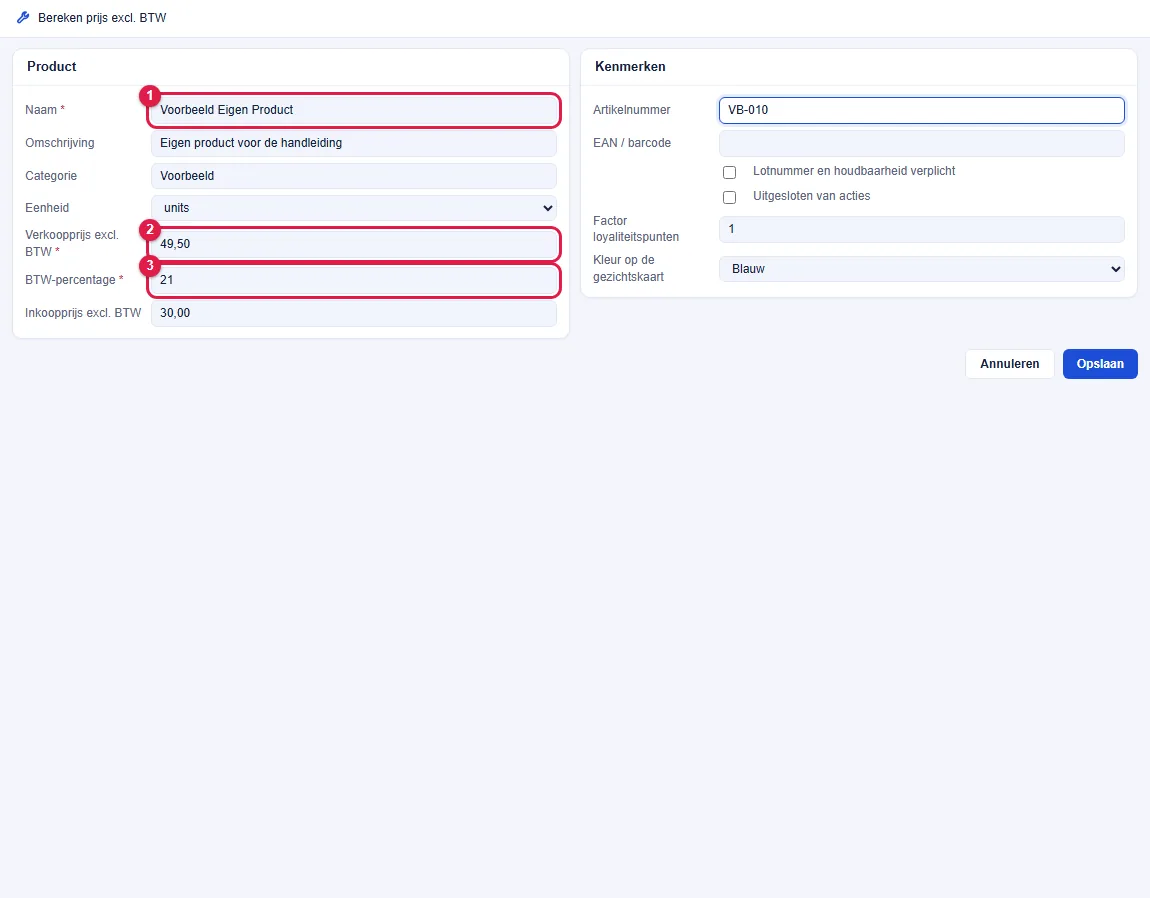
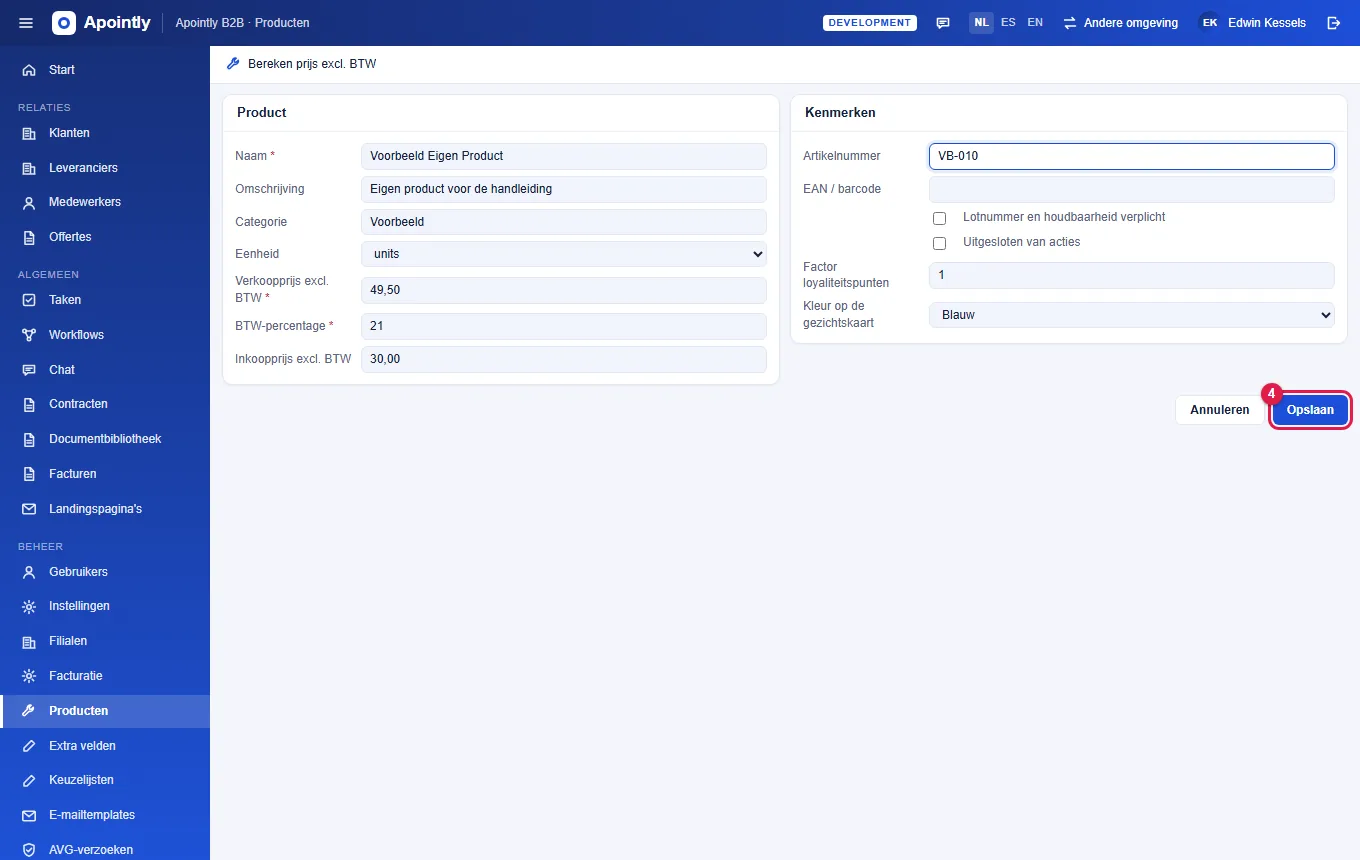
- Vul links de productgegevens in: Naam en eventueel Omschrijving en Categorie. Kies de Eenheid (bijvoorbeeld stuk) en vul de Verkoopprijs excl. BTW en het BTW-percentage in. Optioneel vul je de Inkoopprijs excl. BTW in.
- Vul rechts bij Kenmerken zo nodig het Artikelnummer en de EAN/barcode in. De overige opties in dat blok laat je in de B2B-omgeving meestal staan zoals ze staan.
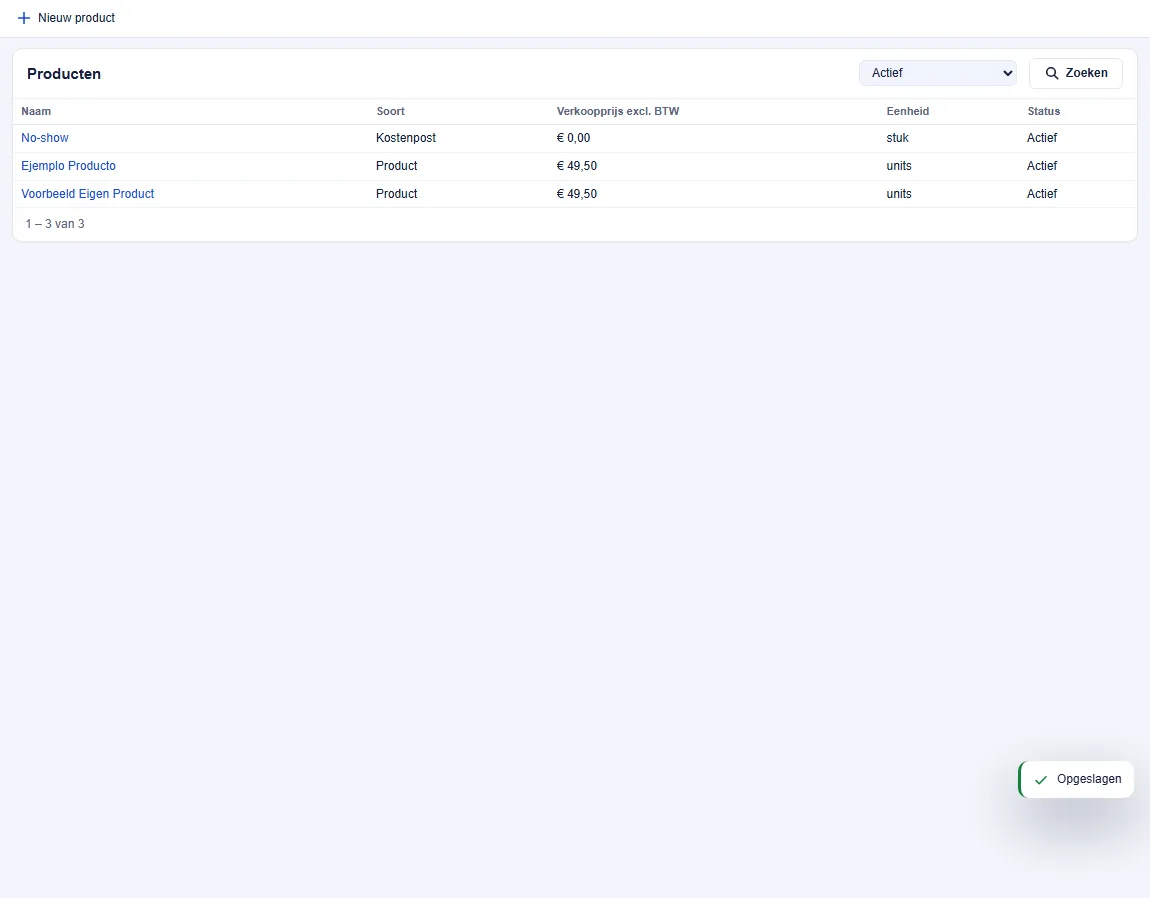
- Klik op Opslaan. Het product staat nu in de lijst met producten.
4.2 Een product van een leverancier#
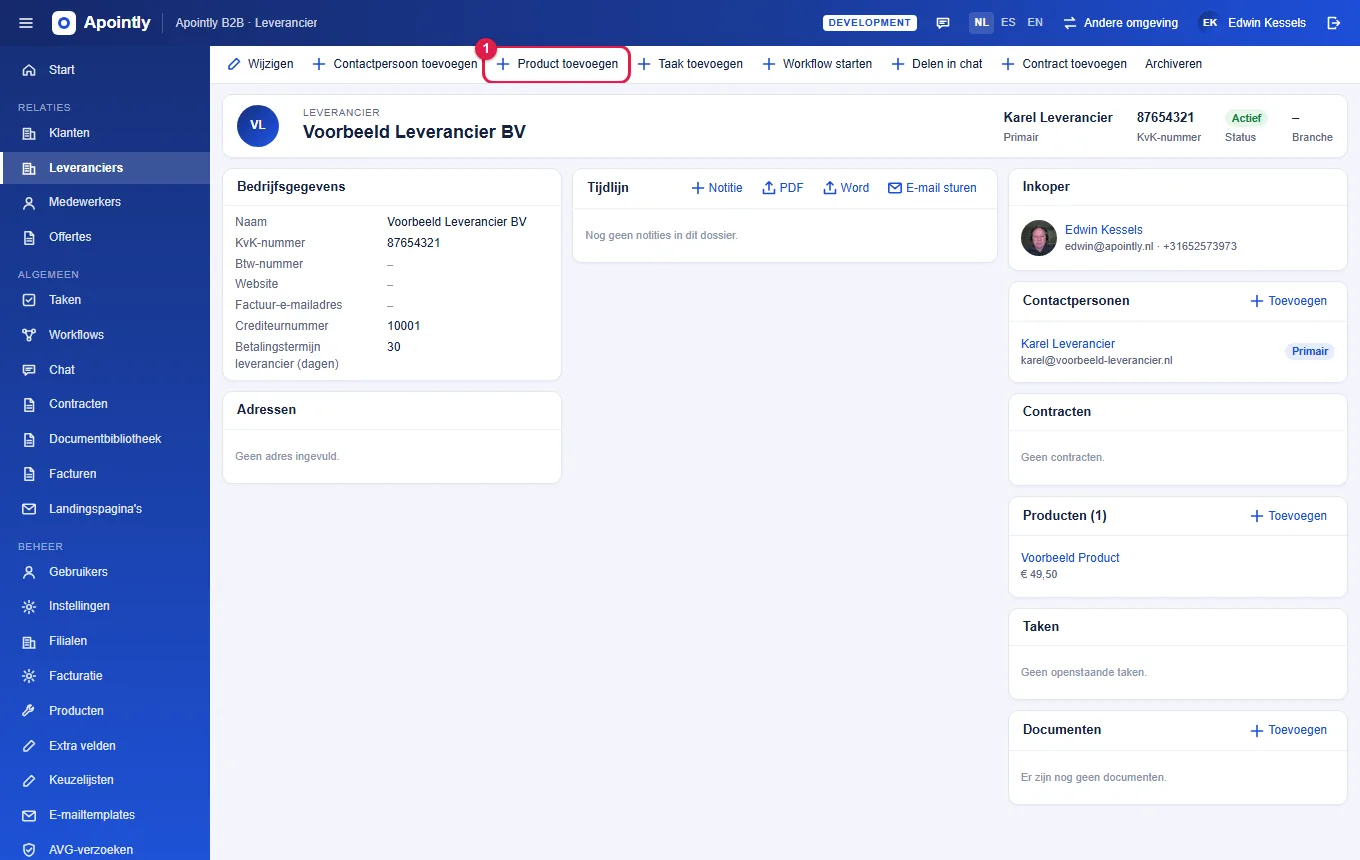
- Open de leverancier (Leveranciers → naam van de leverancier).
- Klik in de balk bovenaan op Product toevoegen. Dat kan ook via Toevoegen in het blok Producten.
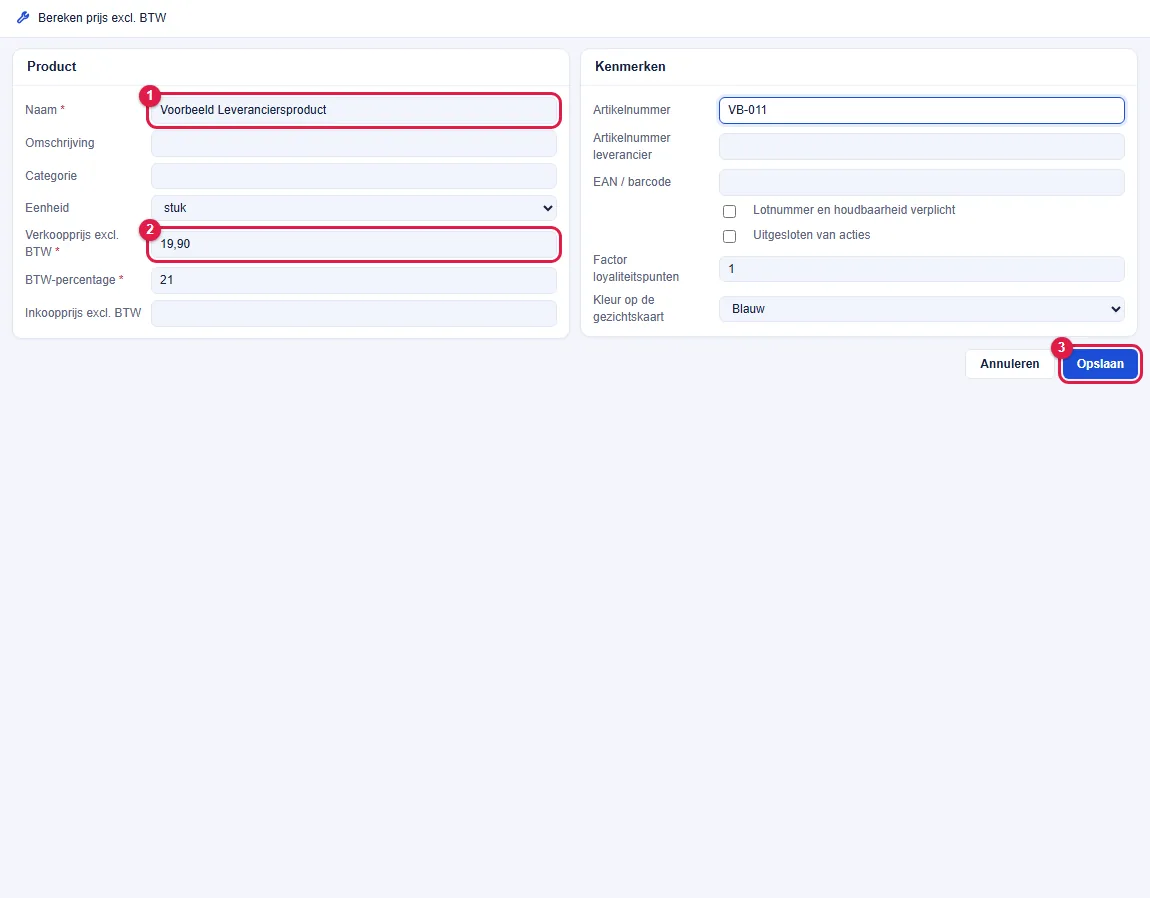
- Vul het product in zoals bij 4.1. De leverancier is al gekozen; die hoef je niet in te vullen.
- Klik op Opslaan. Je komt terug op het scherm van de leverancier, waar het product in het blok Producten staat.
5. Een algemeen document uploaden#
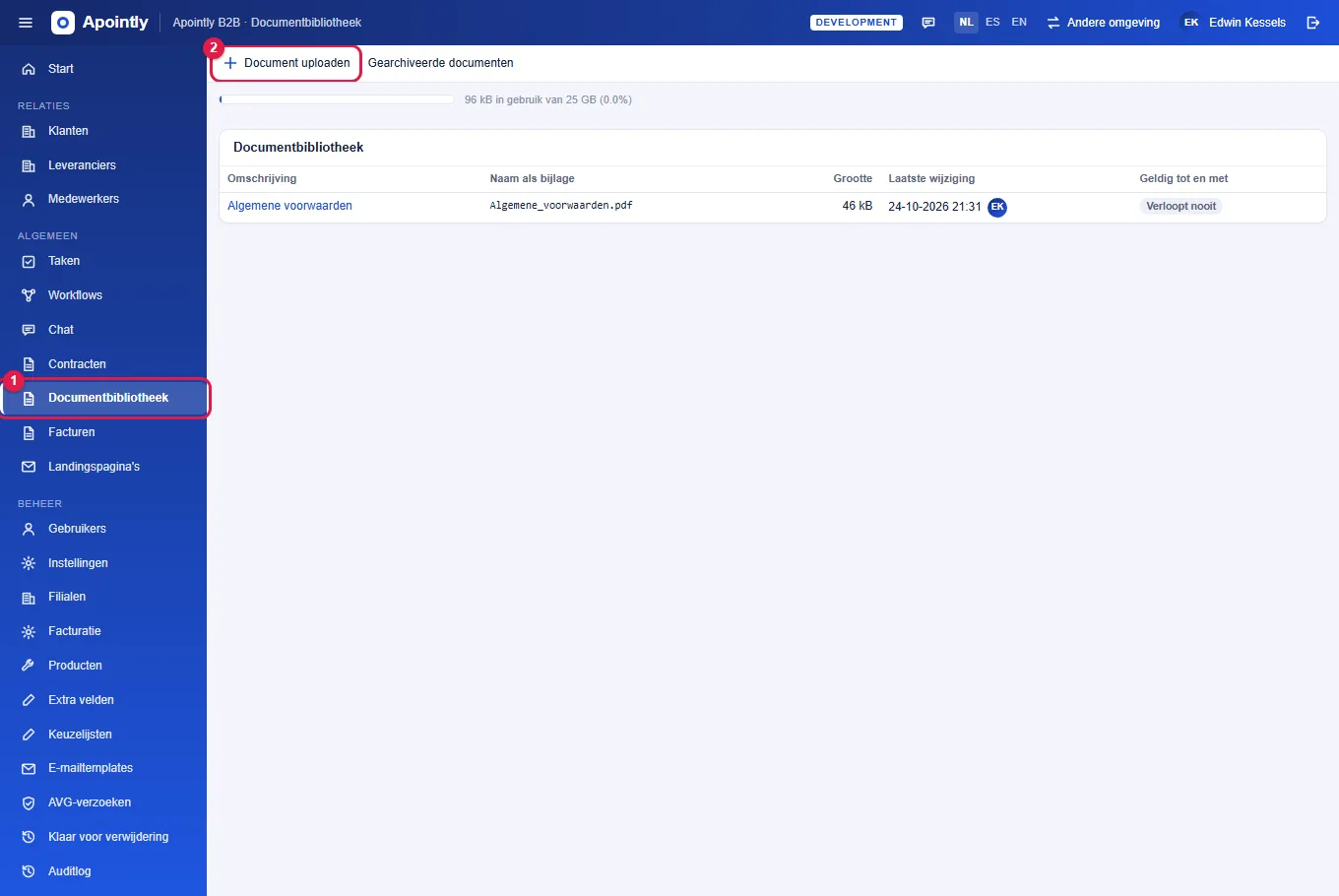
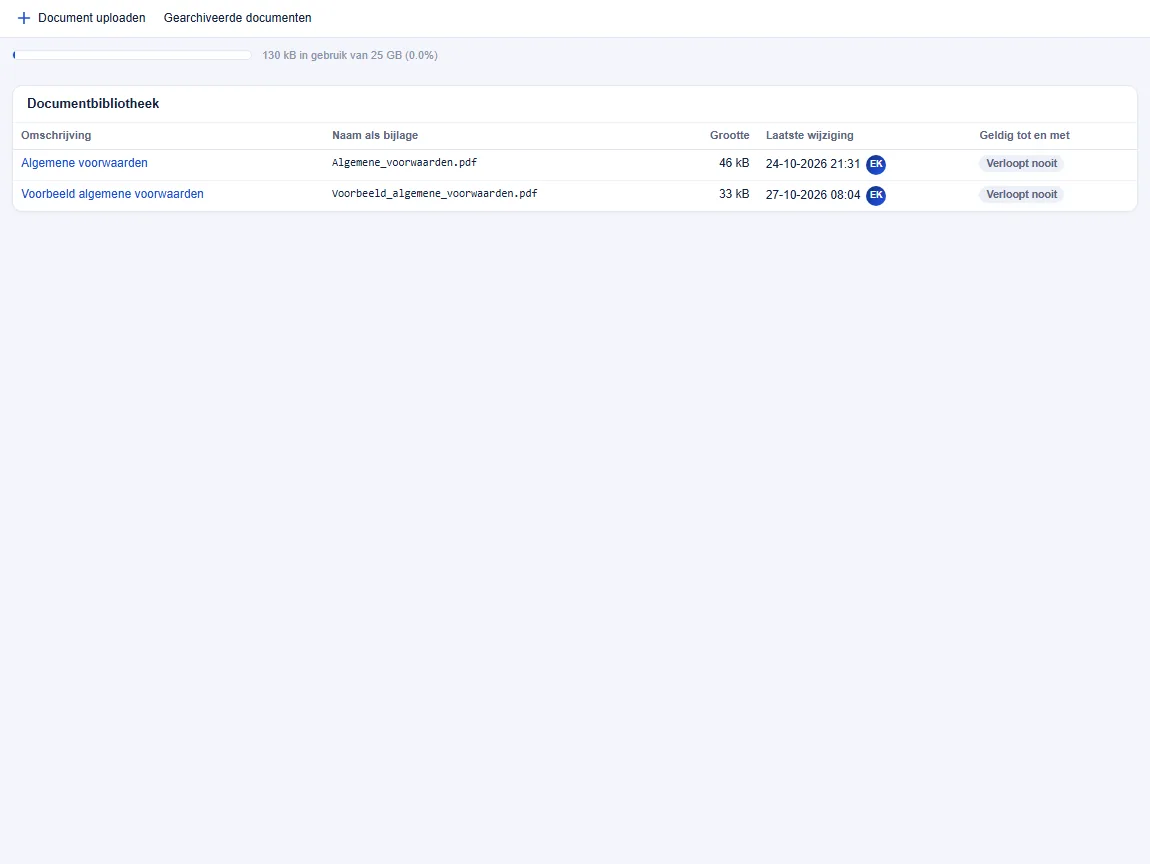
In de Documentbibliotheek staan documenten die voor de hele omgeving gelden, zoals algemene voorwaarden. Ze kunnen als bijlage bij een e-mail worden gebruikt. (Een document dat alleen bij één klant hoort, bewaar je bij de klant: zie 6.3.)
- Klik in het menu links op Documentbibliotheek.
- Klik op Document uploaden.
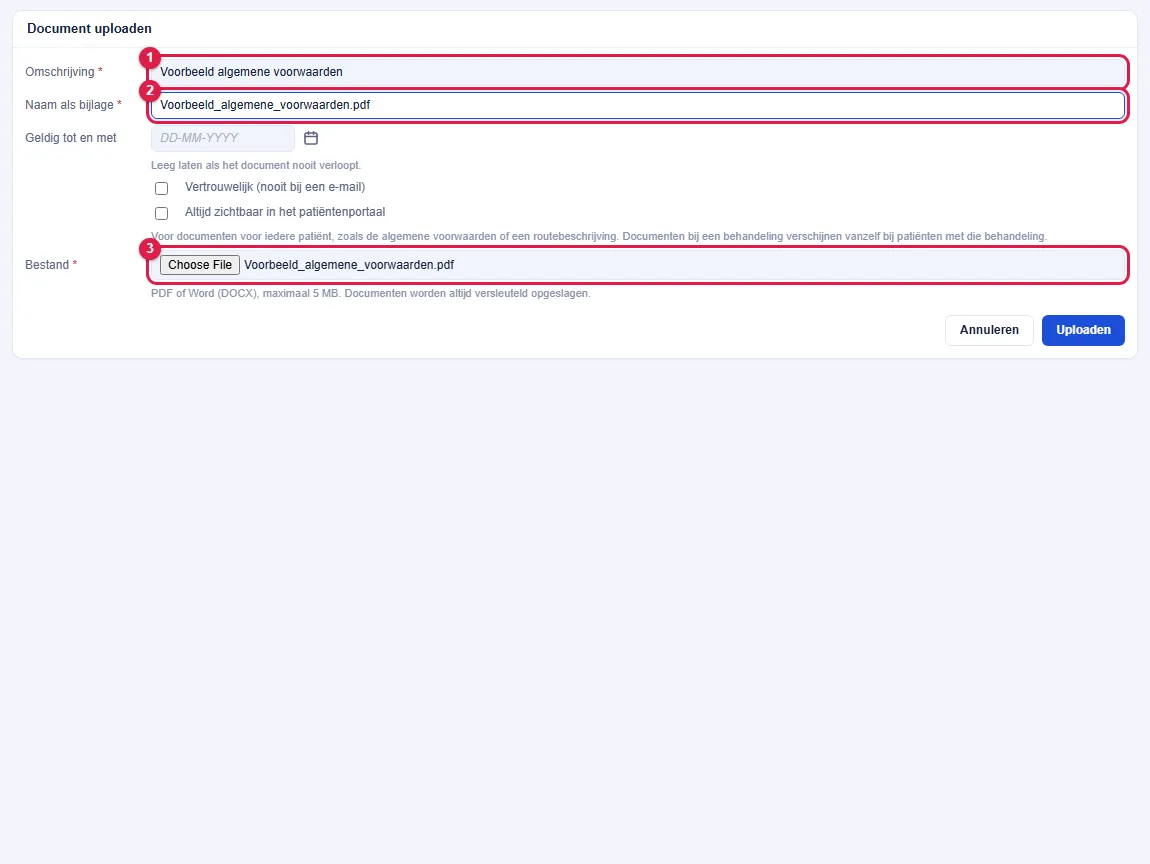
- Vul de Omschrijving in (wat is het document?) en de Naam als bijlage (de bestandsnaam waaronder het bij een e-mail wordt meegestuurd).
- Vul zo nodig Geldig tot en met in. Laat het leeg als het document nooit verloopt. Na die datum kan het document niet meer worden gebruikt.
- Vink Vertrouwelijk aan als het document nooit bij een e-mail mag worden gebruikt.
- Klik bij Bestand op Choose File (Bestand kiezen) en kies het PDF- of Word-bestand (maximaal 5 MB).
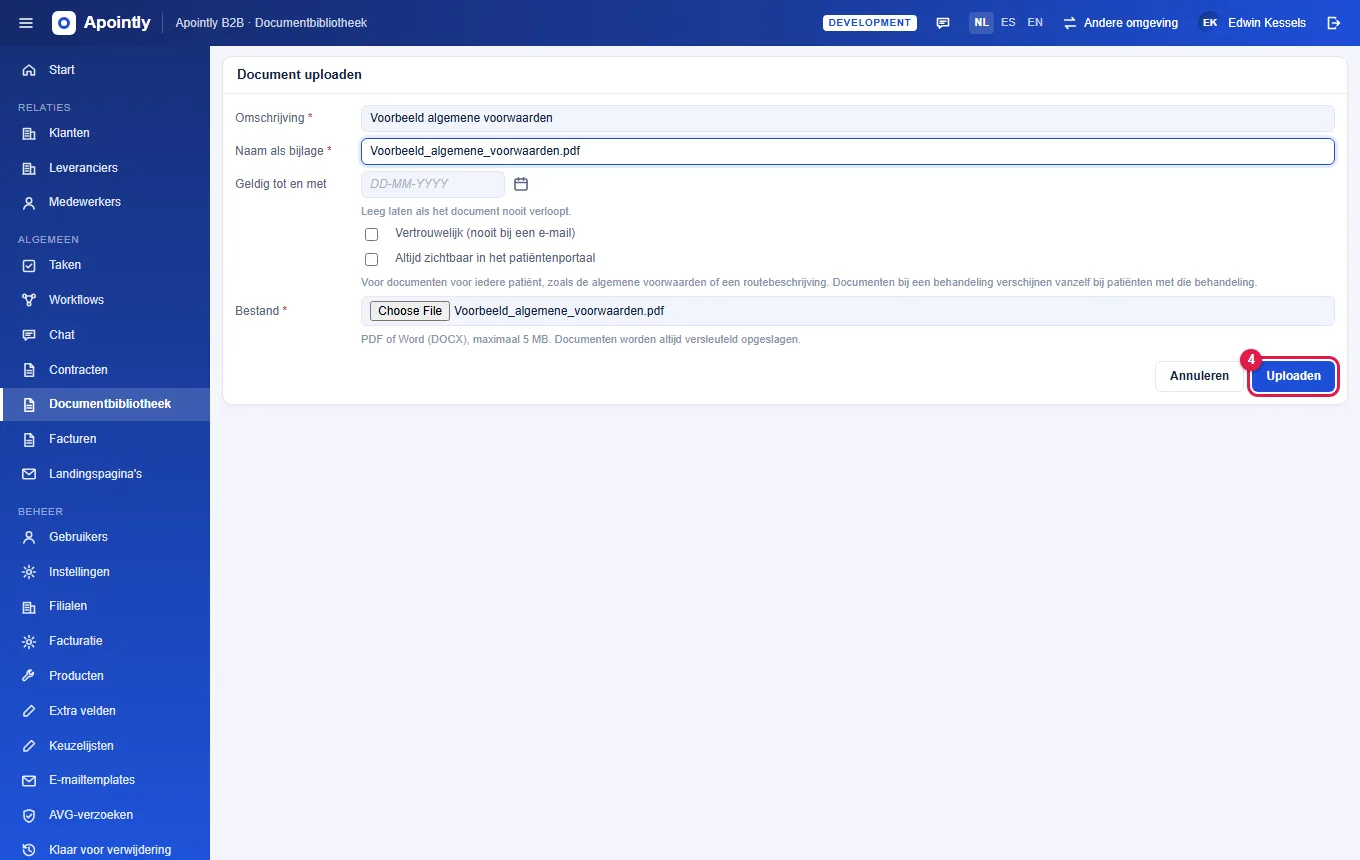
- Klik op Uploaden.
6. Het dossier van een klant bijwerken#
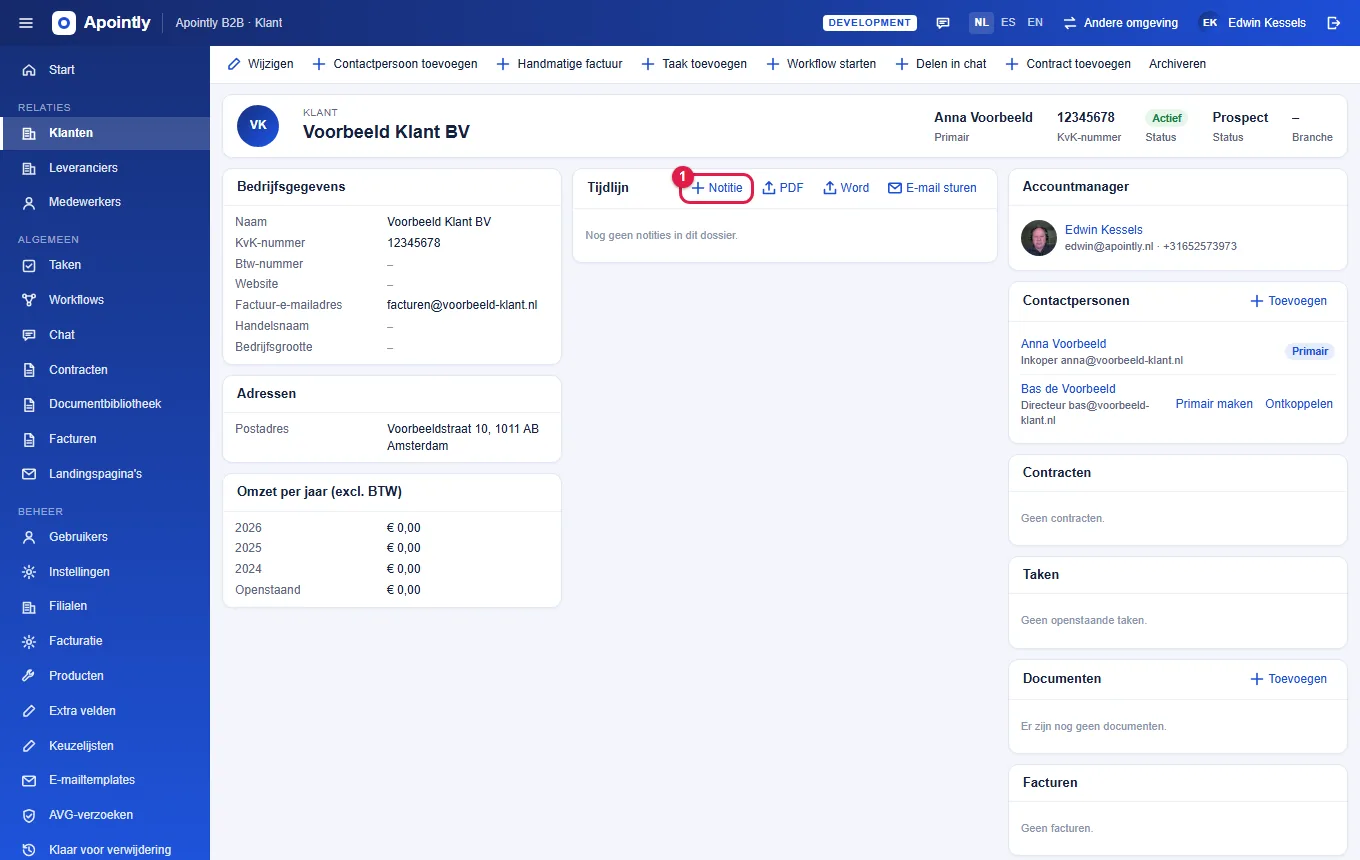
Het dossier van een klant is de Tijdlijn in het klantscherm. Daar leg je gesprekken, afspraken en andere gegevens vast als notities. Elke notitie toont de datum, de auteur en eventuele bijlagen.
6.1 Een notitie toevoegen#
- Open de klant (Klanten → naam van de klant).
- Klik in het blok Tijdlijn op + Notitie.
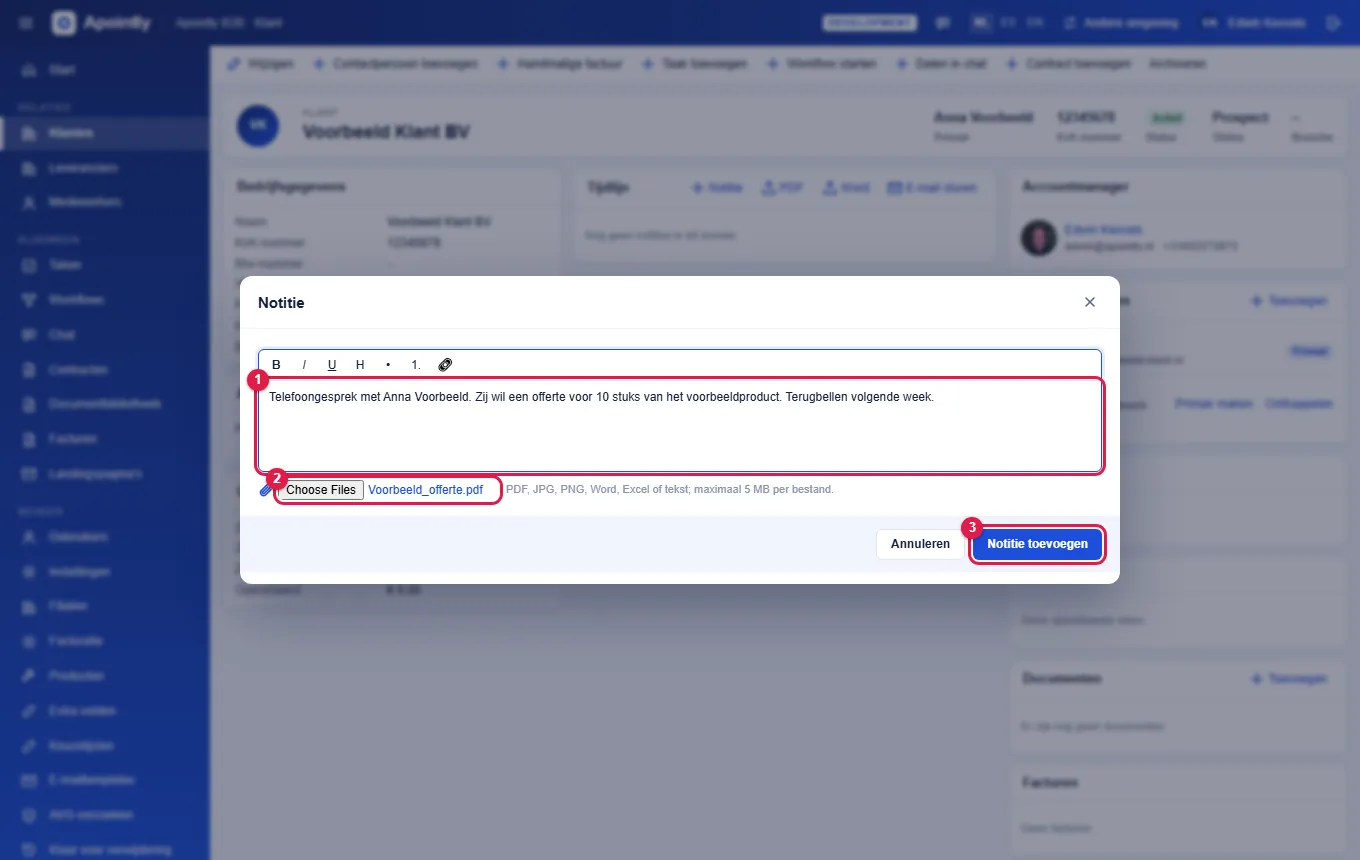
- Typ de tekst. Met de knoppen erboven maak je tekst vet (B), cursief (I) of onderstreept (U), een kop (H), een opsomming (• of 1.) of een link.
- Wil je een bestand meegeven, klik dan onder het tekstvak op Choose Files (Bestanden kiezen). Toegestaan zijn PDF, JPG, PNG, Word, Excel en tekst, maximaal 5 MB per bestand.
- Klik op Notitie toevoegen.
6.2 Een notitie wijzigen, een bijlage toevoegen of een notitie intrekken#
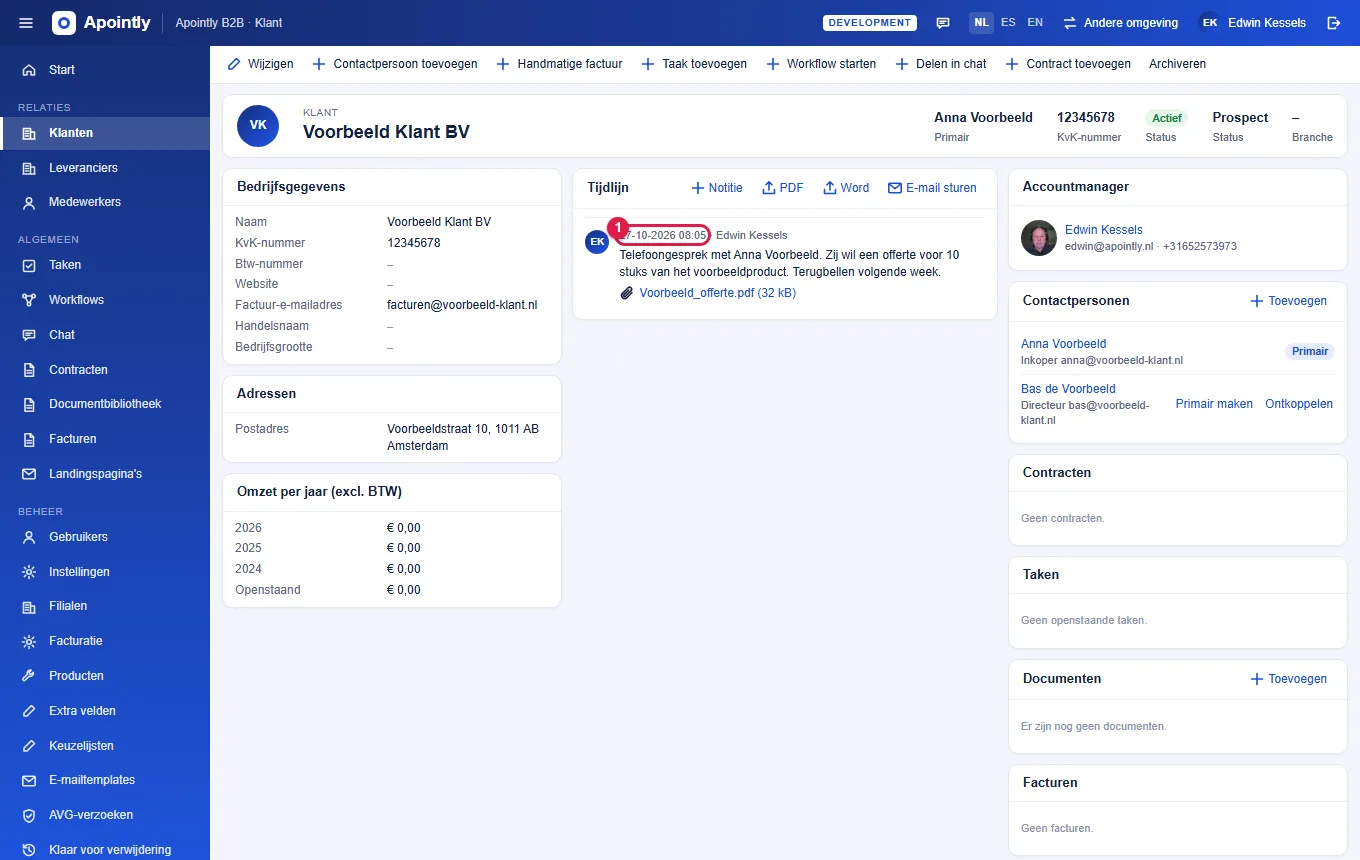
- Klik in de tijdlijn op de datum van de notitie. Het notitiescherm opent.
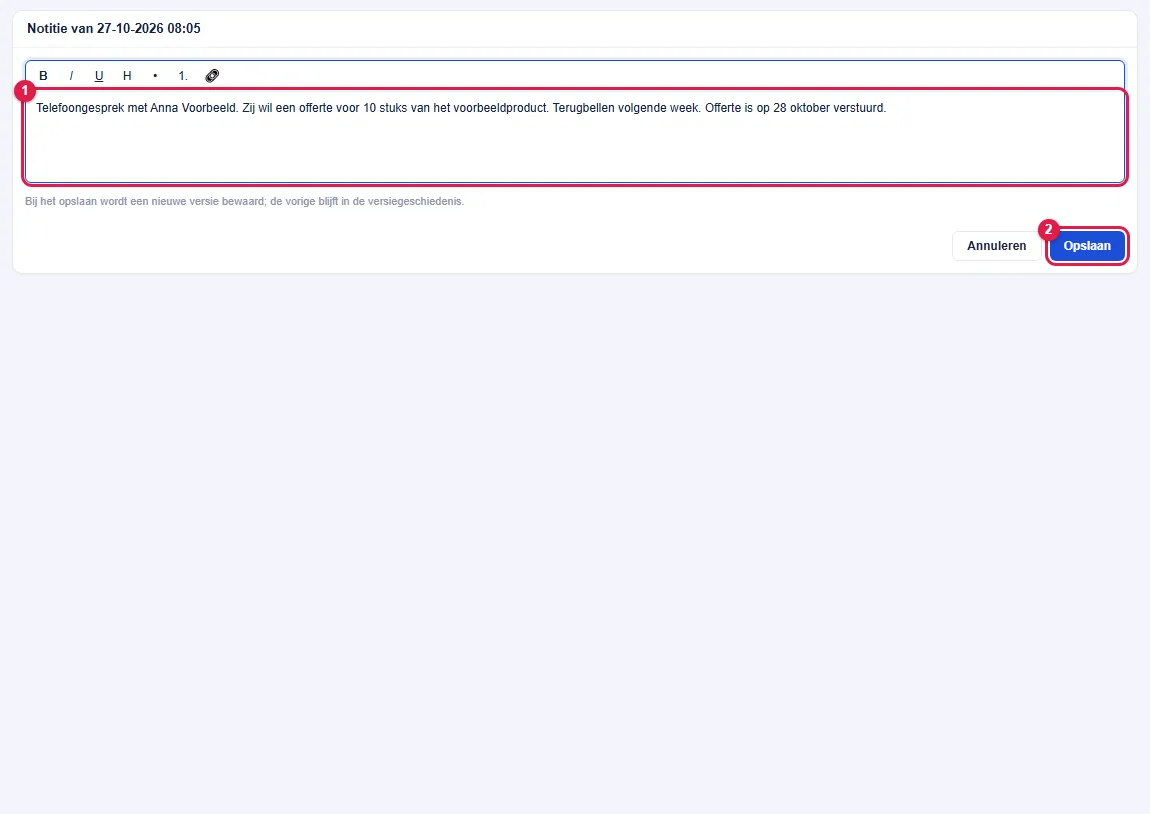
- Klik bovenaan op Wijzigen, pas de tekst aan en klik op Opslaan.
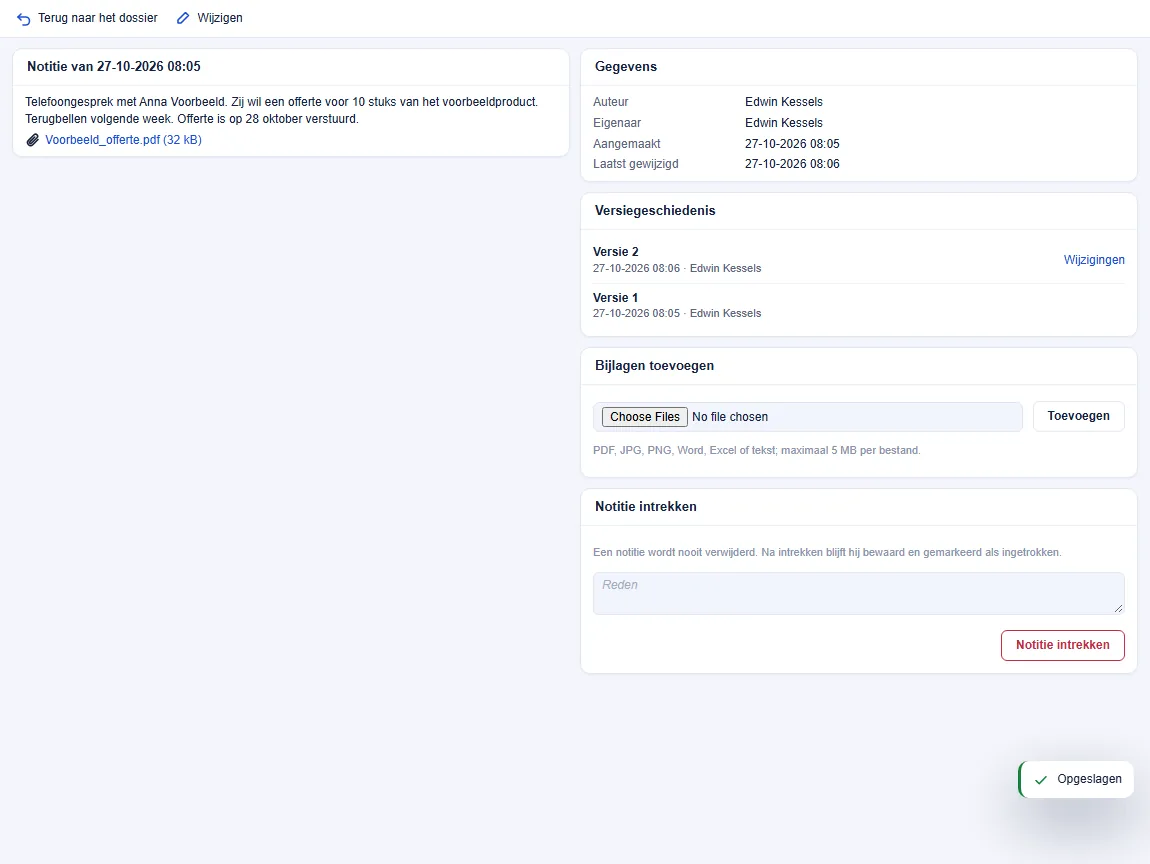
- Het notitiescherm toont nu Versie 2. Bij elke wijziging wordt een nieuwe versie bewaard; de vorige blijft in de versiegeschiedenis staan en is te bekijken via Wijzigingen.
- Een bijlage toevoegen doe je op dat scherm bij Bijlagen toevoegen: kies het bestand en klik op Toevoegen.
- Een notitie wordt nooit verwijderd. Wil je hem toch laten vervallen, vul dan bij Notitie intrekken een Reden in en klik op Notitie intrekken. De notitie blijft bewaard, gemarkeerd als ingetrokken.
6.3 Een document bij de klant bewaren#
Hoort een document alleen bij deze klant (bijvoorbeeld een getekende offerte of een uittreksel Kamer van Koophandel), dan bewaar je het in het blok Documenten van de klant. Deze documenten zijn gevoelig: ze staan niet in de documentbibliotheek, kunnen niet als bijlage bij een e-mail worden gekozen, en elke keer dat iemand een document downloadt wordt dat vastgelegd.
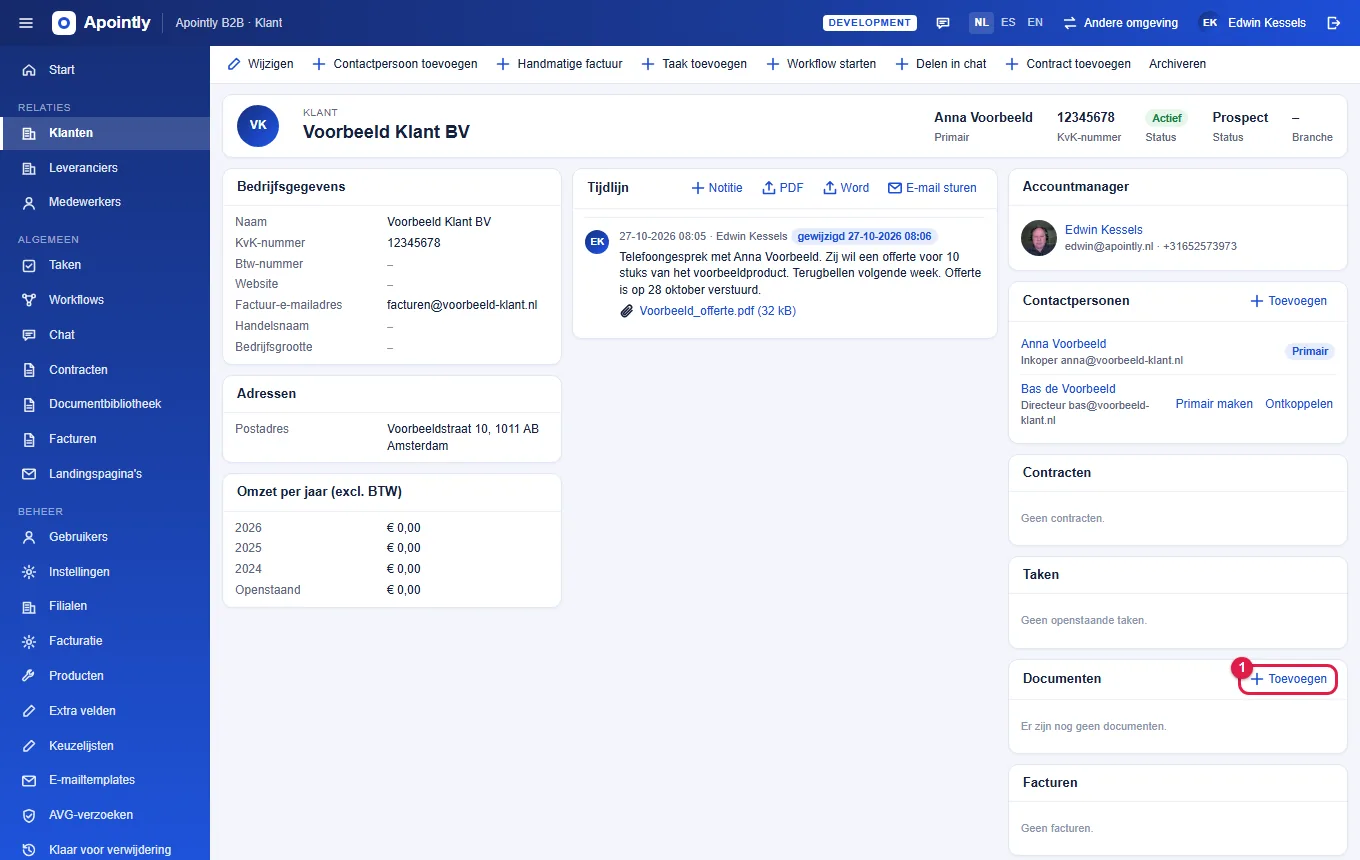
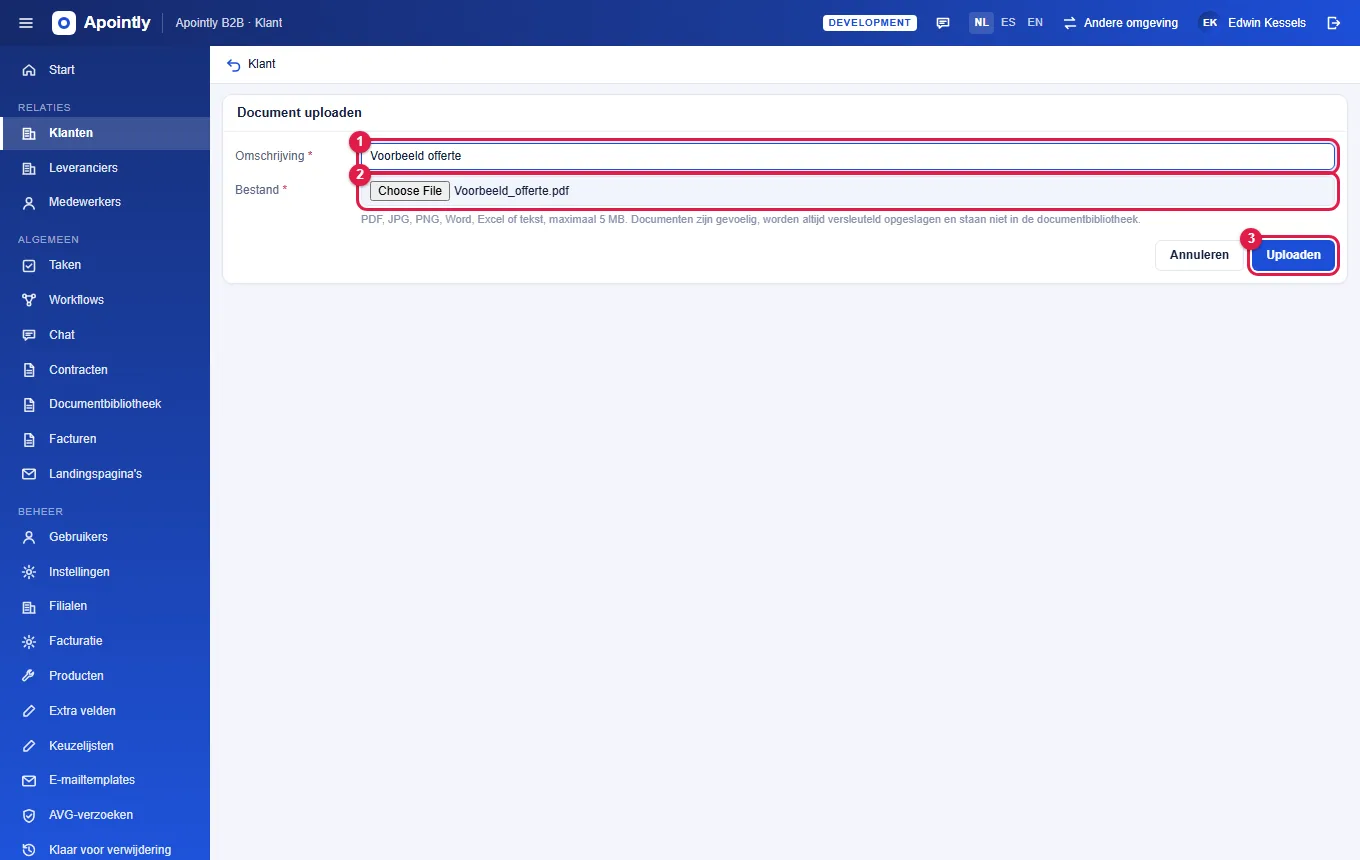
- Klik in het klantscherm in het blok Documenten op + Toevoegen.
- Vul de Omschrijving in en kies het Bestand (PDF, JPG, PNG, Word, Excel of tekst; maximaal 5 MB). De bestandsnaam wordt als naam van het document gebruikt.
- Klik op Uploaden. Het document staat nu in het blok Documenten.
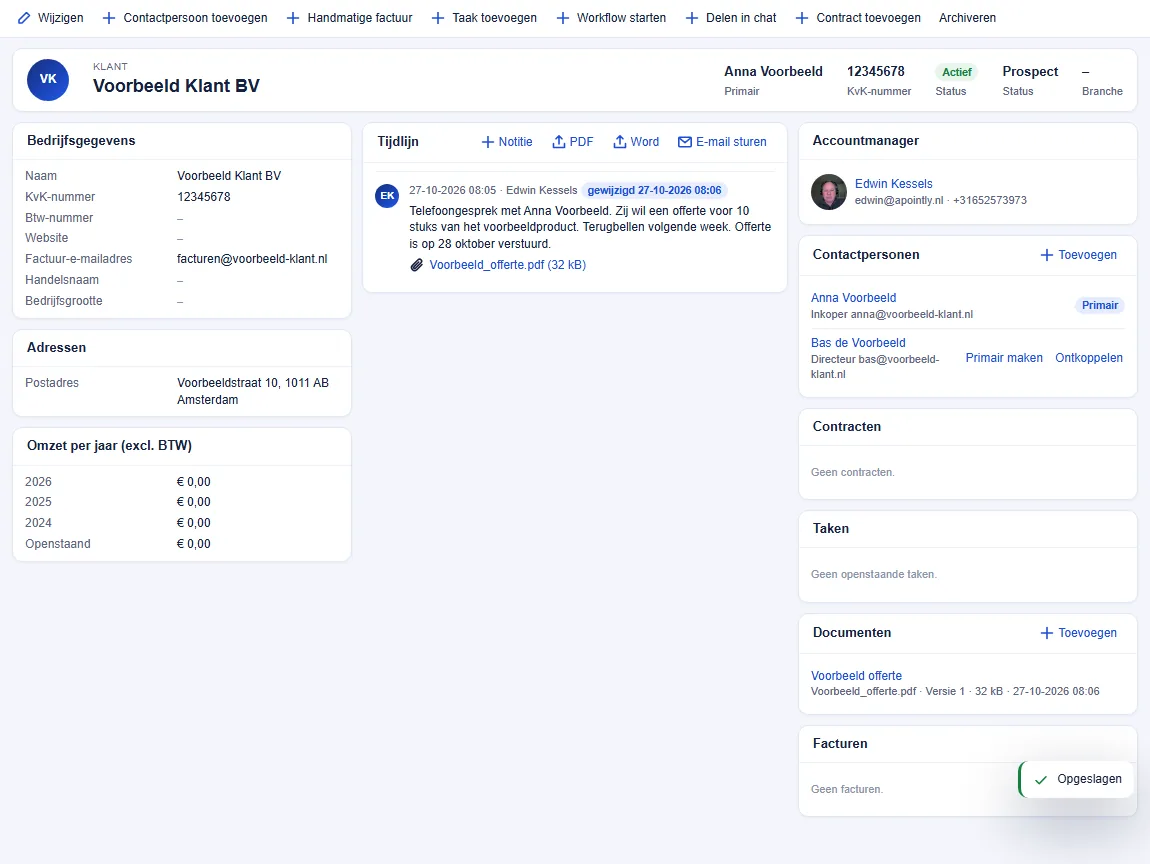
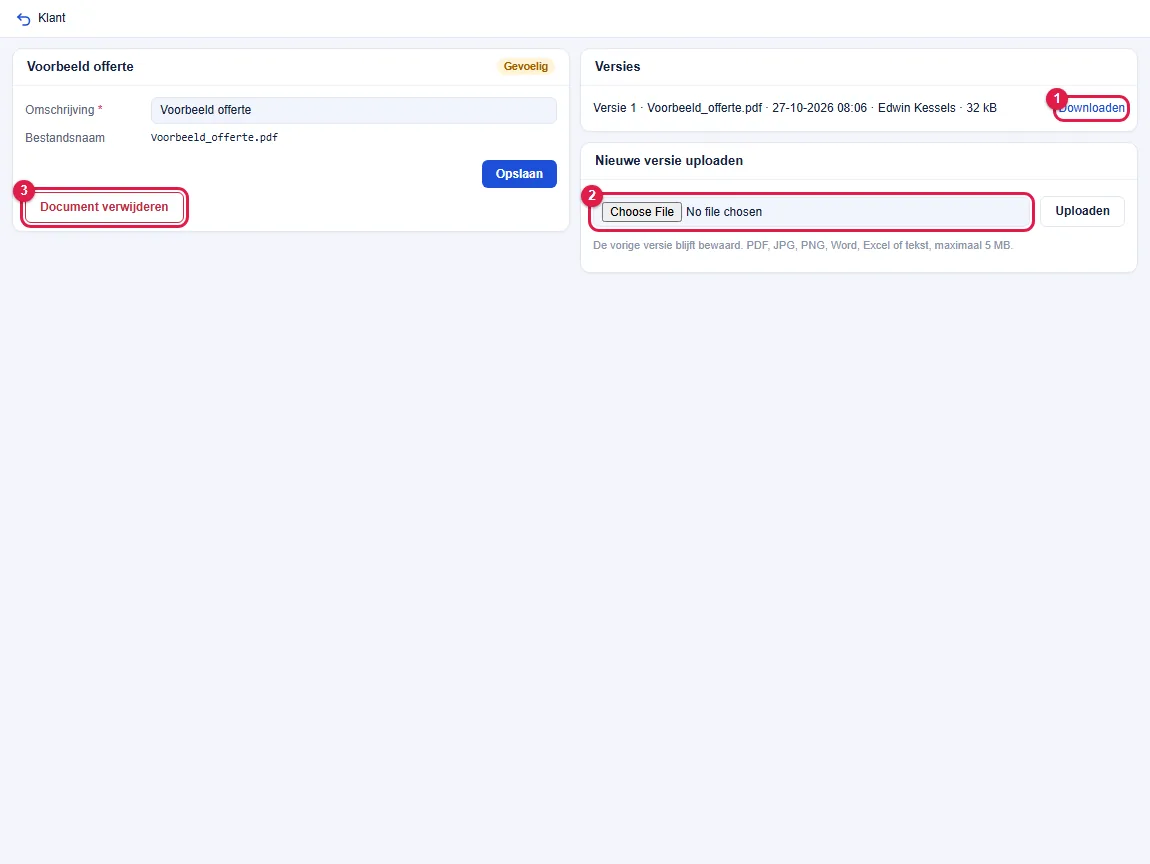
Klik op een document in dat blok om het te openen. Op de documentpagina kun je:
- de Omschrijving wijzigen en op Opslaan klikken;
- een versie Downloaden (elke versie staat in de lijst Versies);
- een nieuwe versie uploaden (de vorige versie blijft bewaard);
- het document met alle versies definitief verwijderen via Document verwijderen. Dat vraagt eerst om een bevestiging.
6.4 Het dossier exporteren#
Rechtsboven in het blok Tijdlijn staan PDF en Word. Daarmee exporteer je het hele dossier van de klant in de volgorde van de tijdlijn.
7. Handige tips#
- Zoeken. In de lijst met klanten of leveranciers zoek je ook op de naam of het e-mailadres van een contactpersoon.
- Filteren. Boven de lijst filter je op status (actief of gearchiveerd), accountmanager en branche.
- Archiveren in plaats van verwijderen. Een klant of leverancier verwijder je niet. Klik in de balk bovenaan het scherm op Archiveren; alle gegevens blijven bewaard en je kunt de klant later weer activeren.
- Gebruik je meer dan één omgeving? Controleer links bovenin welke omgeving je gebruikt voordat je gegevens invoert.
- Hulp nodig? Mail naar support@apointly.nl. Het adres staat ook op het startscherm.