Aan de slag met Apointly CRM
Onboarding-gids voor de tenant-admin (B2B)
Voordat je begint#
Apointly heeft je omgeving al aangemaakt: met de sector (hier B2B), de licentie en de bestandsopslag (standaard 25 GB). Jij bent uitgenodigd als tenant-admin. In deze gids stel je de omgeving verder in, zodat je collega's kunnen werken met klanten, leveranciers, offertes en facturen.
Volg de stappen bij voorkeur in de volgorde van de gids: latere stappen bouwen op eerdere. Een naam in vet is een menu-item, knop of veld in de applicatie. In de schermafbeeldingen staat een rode omlijning met een nummer op de plek waar je iets moet doen of invullen.
Verzamel eerst deze gegevens#
Dan kun je het inrichten in één keer doen:
- Medewerkers: naam, e-mailadres, functie en welke rol(len) ze krijgen.
- Domeinnaam van je e-mail, bijvoorbeeld jouwbedrijf.nl.
- Afzendergegevens voor e-mails: naam en e-mailadres waarmee offertes en facturen worden verstuurd.
- Bedrijfsgegevens voor offertes en facturen: bedrijfsnaam, adres, KvK-nummer, BTW-nummer en IBAN.
- Filialen of vestigingen: naam, bezoekadres en openingstijden.
- Producten: naam, verkoopprijs, BTW-percentage en eventueel de leverancier.
- Documenten die je vaak meestuurt, zoals algemene voorwaarden (PDF of Word, maximaal 5 MB).
- Je klanten en leveranciers, als je die alvast wilt invoeren (zie de basishandleiding).
Stap 1. Eerste keer inloggen en beveiligen#
- Open de uitnodigingsmail Welkom bij Apointly en kies een wachtwoord (minimaal 12 tekens; een zin van een paar woorden is sterk en goed te onthouden).
- Ga naar het adres van je omgeving, bijvoorbeeld https://crm3.apointly.cloud, en log in met je e-mailadres en wachtwoord.
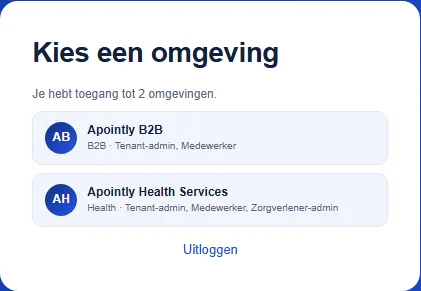
- Heb je toegang tot meer omgevingen, kies dan de juiste. Later wissel je via Andere omgeving rechtsboven.
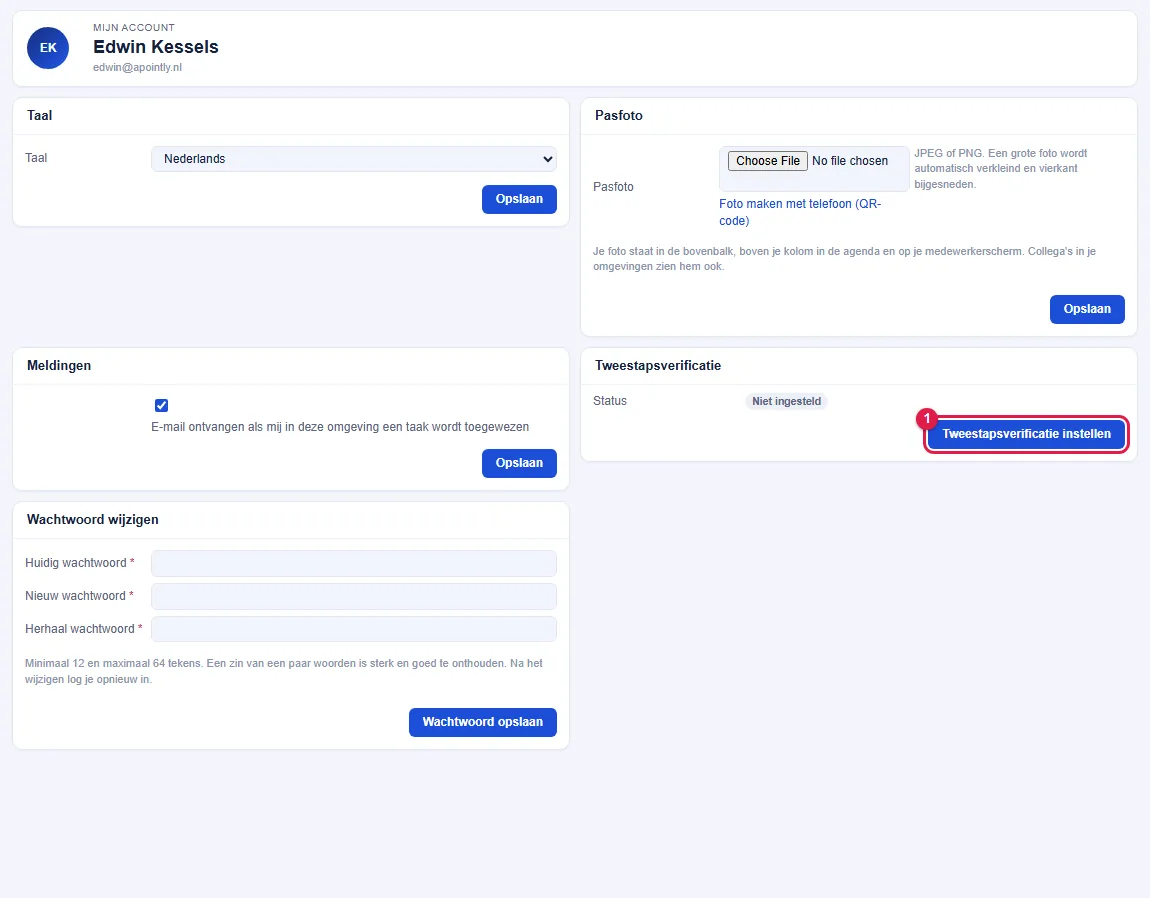
- Klik rechtsboven op je naam. Het scherm Mijn account opent.
- Klik bij Tweestapsverificatie op Tweestapsverificatie instellen en volg de stappen: met een authenticator-app (aanbevolen) of met een code per e-mail. Bewaar de herstelcodes op een veilige plek.
- Kies zo nodig je Taal en voeg een Pasfoto toe.
Het menu voor de beheerder#
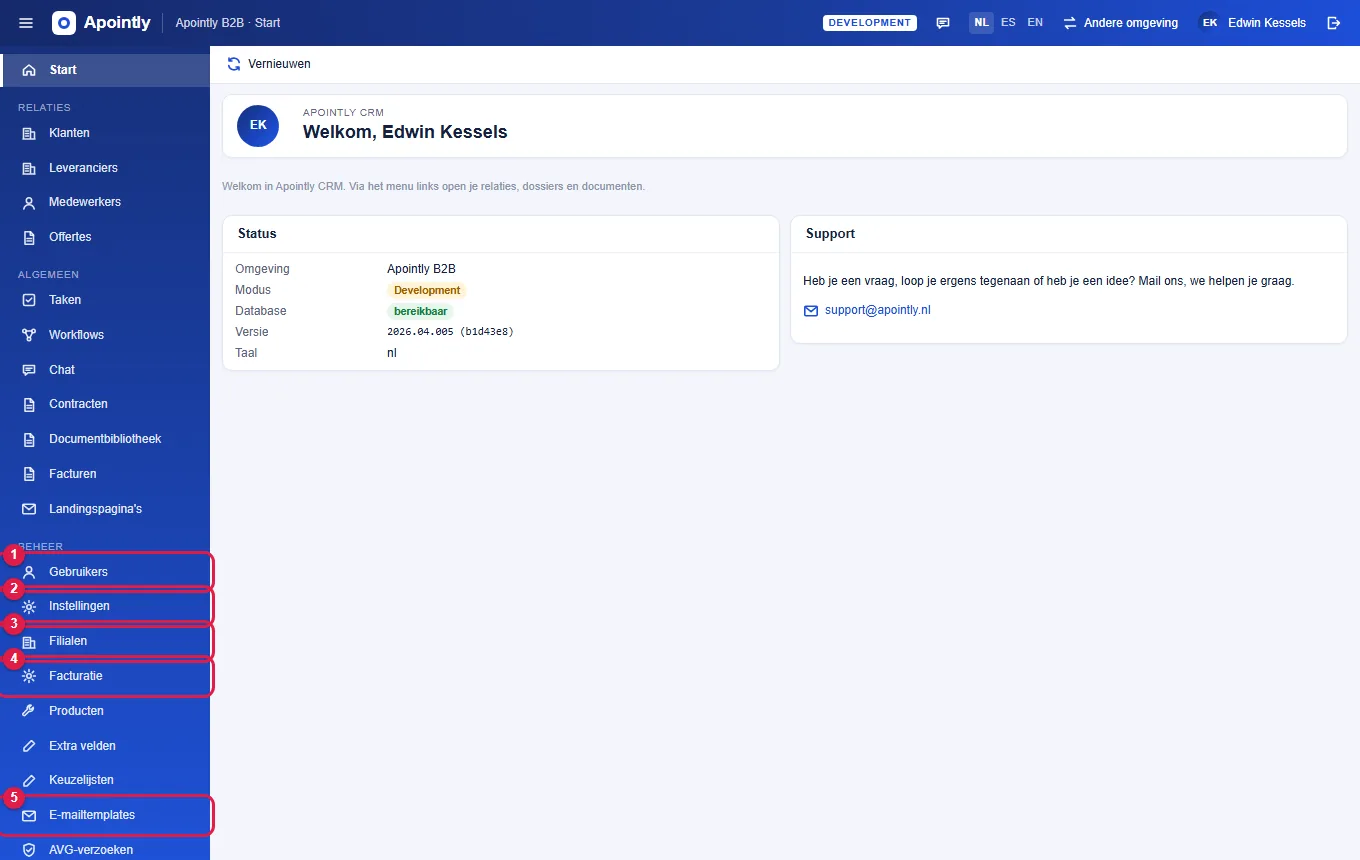
Onder Beheer in het menu staan de onderdelen die je in deze gids gebruikt. Met het knopje ☰ linksboven klap je het menu in of uit.
Stap 2. Algemene instellingen#
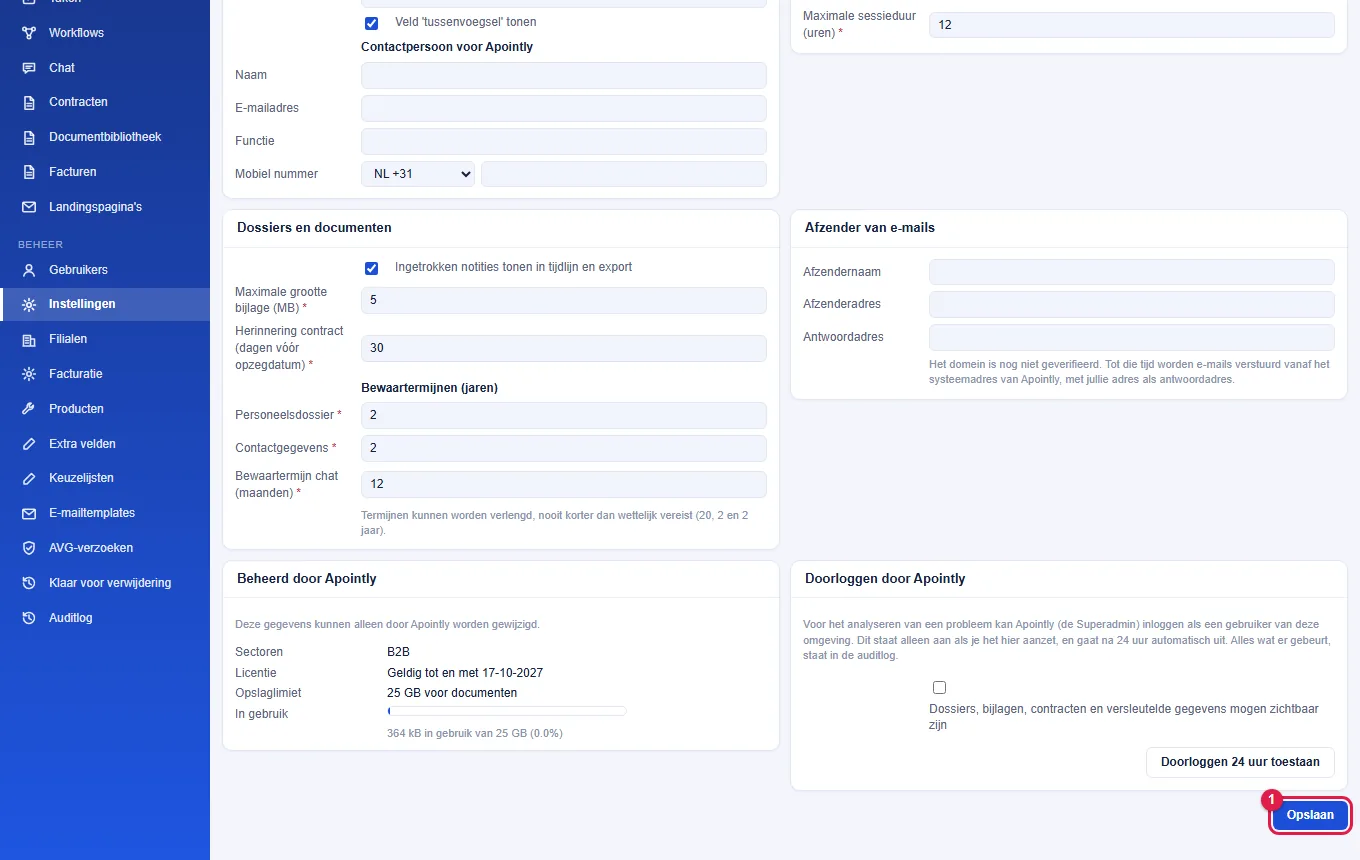
Klik in het menu onder Beheer op Instellingen. De instellingen staan in blokken. Onderaan het scherm klik je op Opslaan; pas dan worden alle blokken bewaard.
Algemeen#
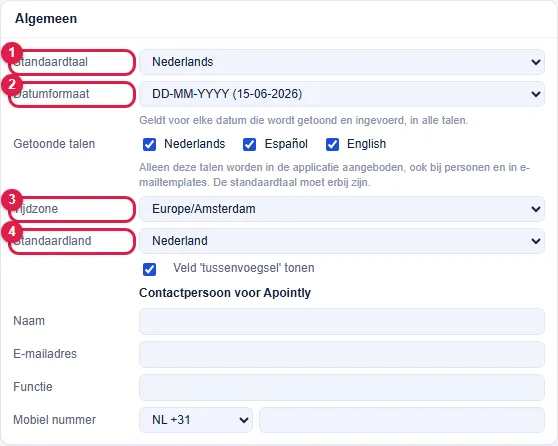
- Kies de Standaardtaal: Nederlands, Español of English. Medewerkers kunnen voor zichzelf een andere taal kiezen.
- Kies het Datumformaat, bijvoorbeeld DD-MM-YYYY. Dit geldt overal: schermen, e-mails, offertes en facturen.
- Controleer de Tijdzone (bijvoorbeeld Europe/Amsterdam).
- Kies het Standaardland. Dat bepaalt de landcode bij telefoonnummers die je zonder landcode invoert (06… wordt +31 6…) en het land bij adressen.
- Vink Veld ‘tussenvoegsel’ tonen aan als je Nederlandse namen invoert.
- Onder Getoonde talen kies je welke talen in de applicatie worden aangeboden. De standaardtaal moet erbij zijn.
- Vul bij Contactpersoon voor Apointly in wie wij benaderen bij vragen over je omgeving.
Beveiliging#
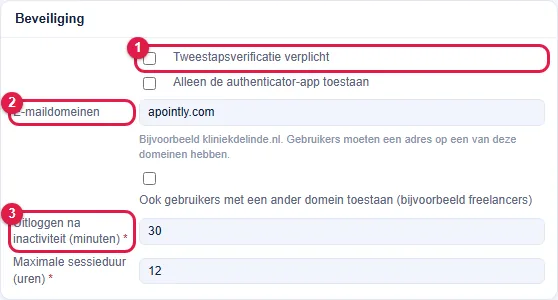
- Vink Tweestapsverificatie verplicht aan. Dat raden we aan. Met Alleen de authenticator-app toestaan is een code per e-mail niet meer mogelijk.
- Vul bij E-maildomeinen het domein van je organisatie in, bijvoorbeeld jouwbedrijf.nl. Alleen gebruikers met een adres op dit domein kunnen worden uitgenodigd. Vink Ook gebruikers met een ander domein toestaan aan voor bijvoorbeeld freelancers.
- Stel Uitloggen na inactiviteit (standaard 30 minuten) en de Maximale sessieduur (standaard 12 uur) in.
Dossiers en documenten#
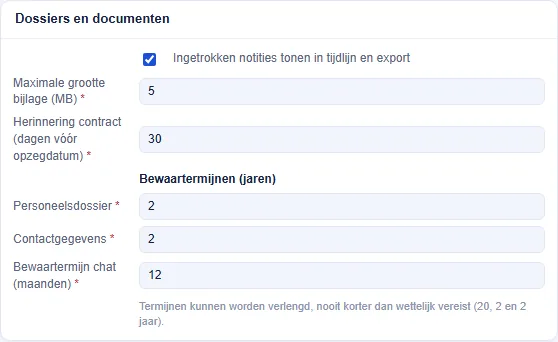
Hier stel je onder meer de Maximale grootte bijlage (MB) in (standaard 5 MB), of ingetrokken notities in de tijdlijn en de export zichtbaar blijven, het aantal dagen voor de opzegdatum waarop een herinnering voor een contract komt, en de bewaartermijnen (in jaren) van het personeelsdossier (standaard 2) en de contactgegevens (standaard 2), plus de bewaartermijn van de chat (standaard 12 maanden). Termijnen kunnen worden verlengd, maar nooit korter dan wettelijk vereist. Laat je de standaardwaarden staan, dan voldoe je aan de wet.
Afzender van e-mails#
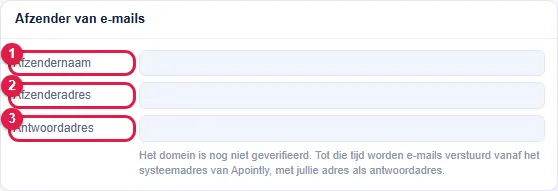
- Vul de Afzendernaam in, bijvoorbeeld de naam van je bedrijf.
- Vul het Afzenderadres in, bijvoorbeeld info@jouwbedrijf.nl.
- Vul zo nodig een Antwoordadres in. Laat je dat leeg, dan is het antwoordadres gelijk aan het afzenderadres.
Gegevens die Apointly beheert, en doorloggen#
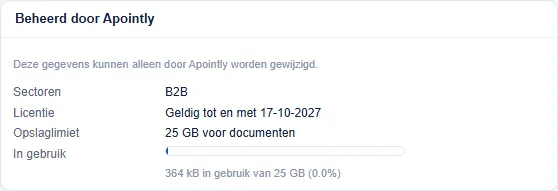
In het blok Beheerd door Apointly zie je de sector, de geldigheid van de licentie en het gebruik van de opslagruimte. Deze gegevens kun je niet zelf wijzigen. Vanaf 30 dagen voor het einde van de licentie zie je een waarschuwing in de applicatie.
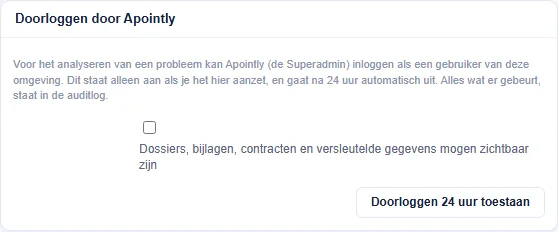
Onder Doorloggen door Apointly kun je toestaan dat Apointly 24 uur lang kan meekijken als een gebruiker, bijvoorbeeld om een probleem te onderzoeken. Zet dit alleen aan als wij daarom vragen: het gaat na 24 uur vanzelf uit en alles wordt vastgelegd in de auditlog.
Klik tot slot onderaan op Opslaan.
Stap 3. Keuzelijsten#
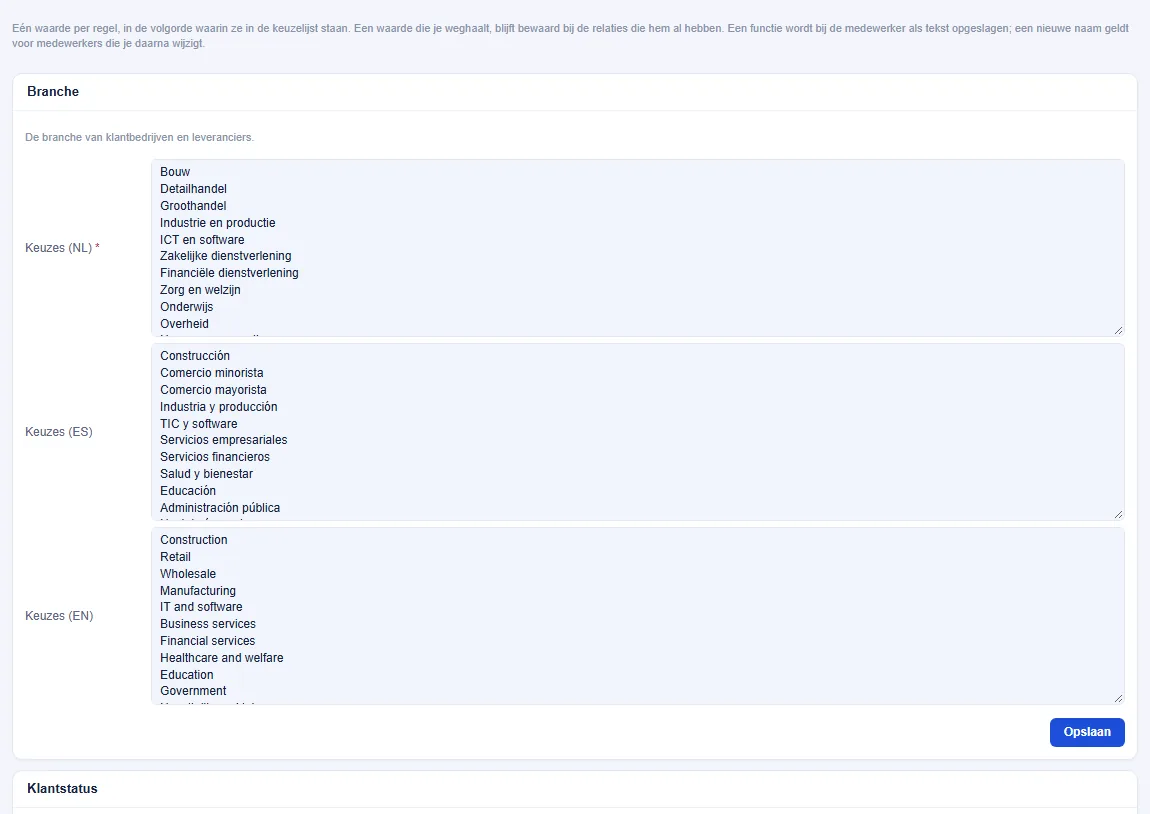
Onder Beheer → Keuzelijsten staan de lijsten waaruit je kiest bij klanten, leveranciers en medewerkers. Ze zijn vooraf gevuld; pas ze aan je organisatie aan.
- Branche: de branche van klantbedrijven en leveranciers.
- Klantstatus: de status van klanten, bijvoorbeeld Lead, Prospect of Actieve klant.
- Bedrijfsgrootte: de grootte van klantbedrijven (aantal medewerkers).
- Functie: de functies waaruit je kiest bij een medewerker.
- Pas per lijst de keuzes aan: één waarde per regel, in de volgorde waarin ze in de keuzelijst komen.
- Vul de keuzes in elke taal in (NL, ES en EN), zodat iedereen ze in zijn eigen taal ziet.
- Klik per lijst op Opslaan.
Stap 4. Filialen#
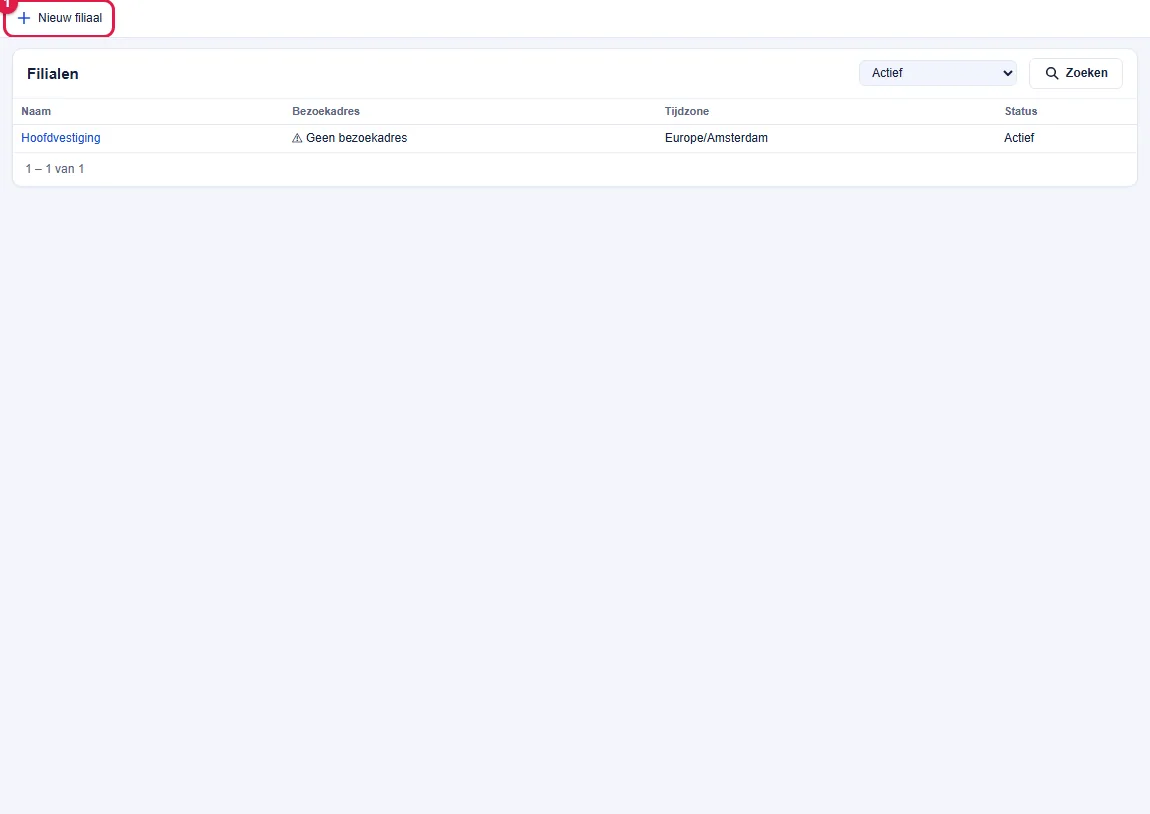
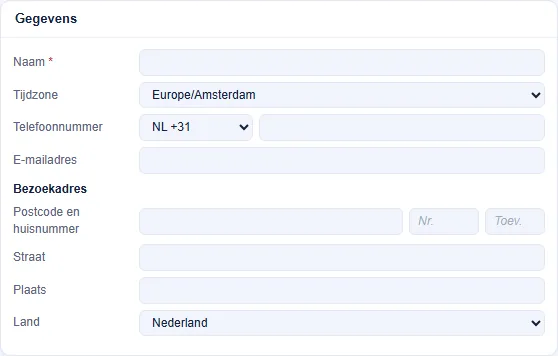
Een filiaal is een vestiging van je organisatie. Er is al een Hoofdvestiging aangemaakt; vul daarvan het bezoekadres aan (het scherm toont een waarschuwing zolang dat ontbreekt) en voeg zo nodig meer filialen toe.
- Klik in het menu onder Beheer op Filialen.
- Klik op Nieuw filiaal. Een bestaand filiaal wijzig je door op de naam te klikken.
- Vul de Naam, de Tijdzone en het Bezoekadres in.
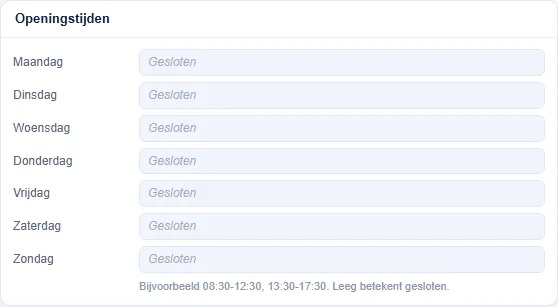
- Vul onder Openingstijden per weekdag de tijden in.
- Klik op Opslaan.
Stap 5. Gebruikers en rollen#
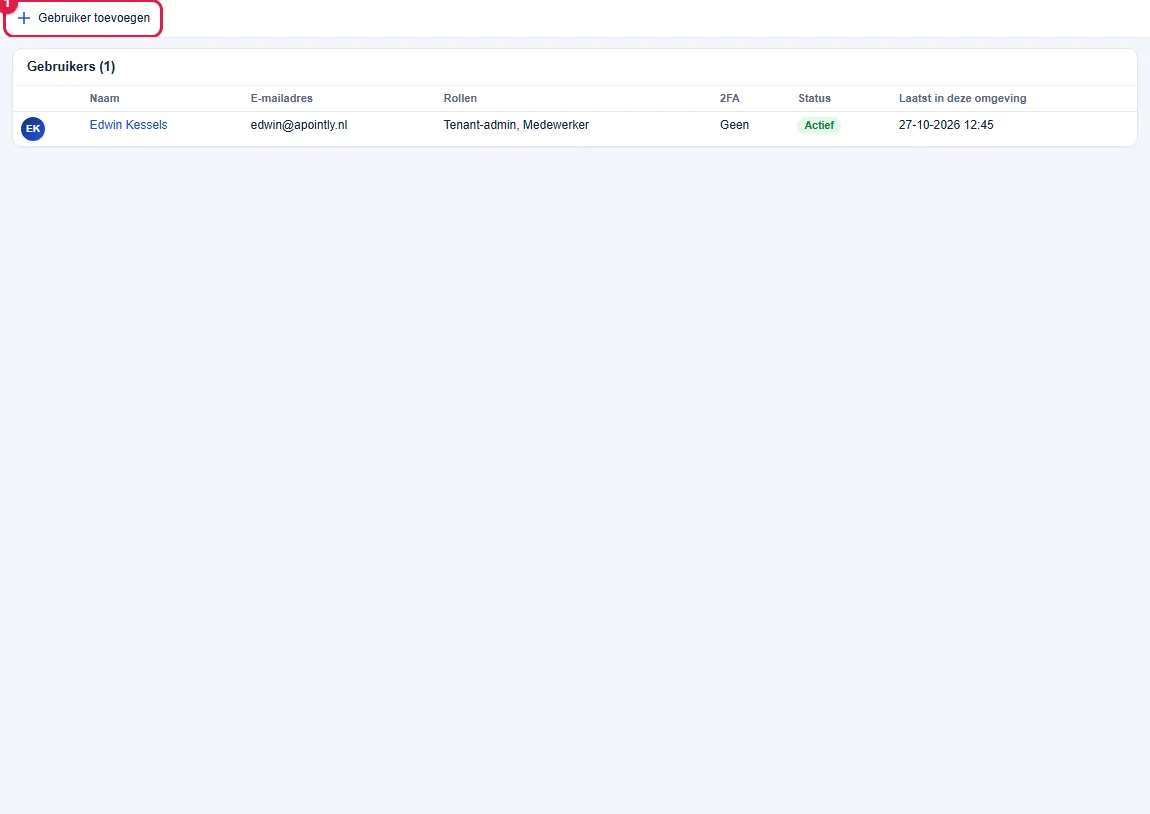
- Klik in het menu onder Beheer op Gebruikers. Je ziet de lijst met gebruikers, hun rollen, of 2FA is ingesteld en wanneer ze voor het laatst inlogden.
- Klik op Gebruiker toevoegen.
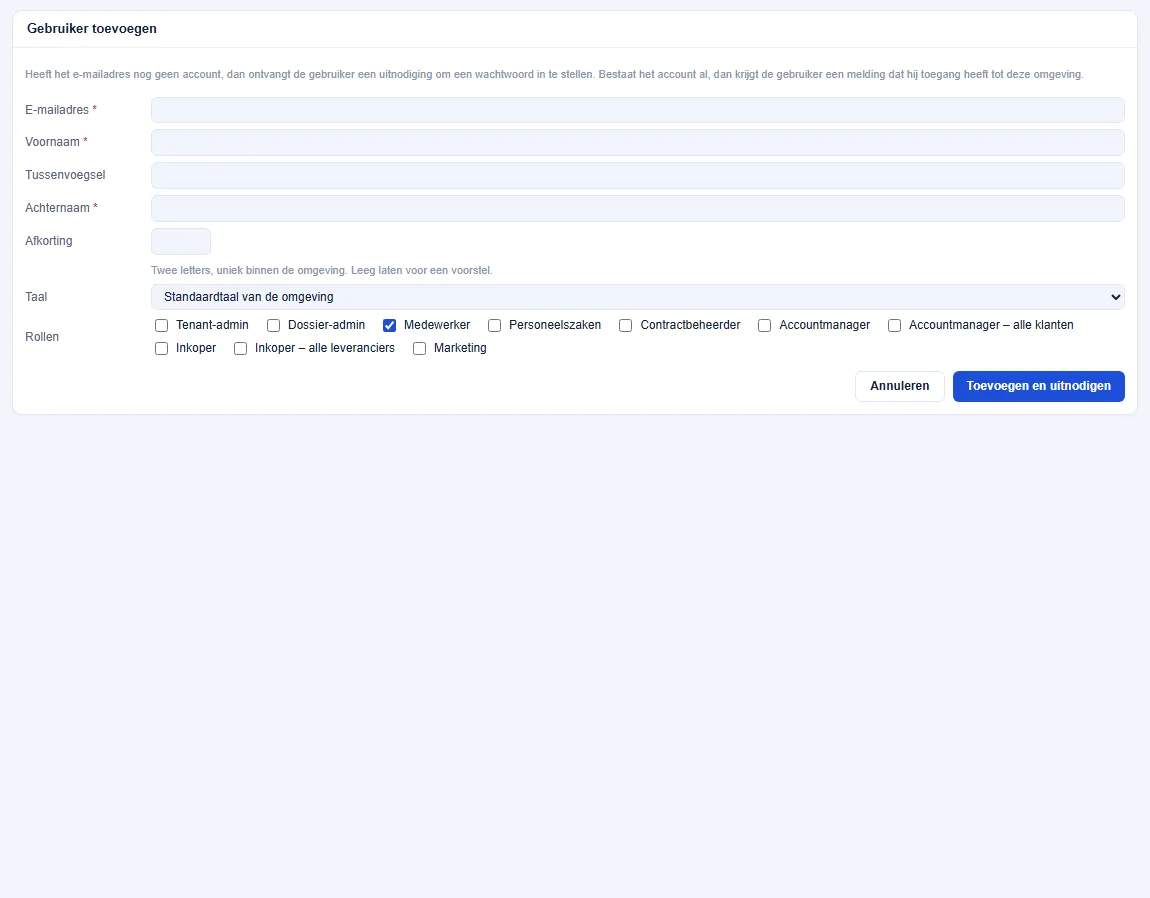
- Vul het E-mailadres, de Voornaam en de Achternaam in (verplicht). De Afkorting (twee letters, zoals EK) is uniek binnen de omgeving; laat je hem leeg, dan stelt het systeem er een voor.
- Kies de Taal van de gebruiker en vink de Rollen aan (zie de tabel hieronder).
- Klik op Toevoegen en uitnodigen. De medewerker krijgt een uitnodigingsmail om een wachtwoord in te stellen.
Heeft het e-mailadres al een account bij Apointly (bijvoorbeeld van een andere omgeving), dan krijgt de gebruiker een melding dat hij toegang heeft tot deze omgeving. Elke gebruiker krijgt automatisch een medewerkerkaart onder Medewerkers.
Welke rol past bij wie?#
| Rol | Wat mag de gebruiker? |
|---|---|
| Tenant-admin | Gebruikers, rollen en instellingen beheren; facturatie; auditlog; AVG-verzoeken. |
| Medewerker | Eigen taken en workflows. Geef deze rol aan iedereen, naast de andere rollen. |
| Accountmanager | Eigen klantbedrijven (en klanten zonder accountmanager), contactpersonen, klantdossiers en offertes. |
| Accountmanager – alle klanten | Alle klanten, contactpersonen, dossiers en offertes. Kiest de accountmanager bij een klant. |
| Inkoper | Eigen leveranciers (en leveranciers zonder inkoper), contracten en producten. |
| Inkoper – alle leveranciers | Alle leveranciers, contracten en producten. Kiest de inkoper bij een leverancier. |
| Contractbeheerder | Contracten beheren. |
| Personeelszaken | Medewerkers en personeelsdossiers. |
| Dossier-admin | De eigenaar van dossiernotities overdragen (bijvoorbeeld als een medewerker vertrekt). |
| Marketing | Campagnes en landingspagina's; geen toegang tot dossiers. |
Stap 6. Facturatie en offertes#
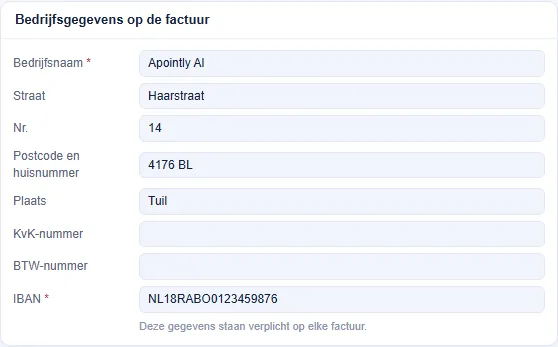
Zonder bedrijfsgegevens kun je geen offertes of facturen versturen. Ga naar Beheer → Facturatie.
Bedrijfsgegevens#
- Vul in het blok Bedrijfsgegevens op de factuur de Bedrijfsnaam en het adres in. Het KvK-nummer, het BTW-nummer en het IBAN staan verplicht op elke factuur.
Nummering en betalingen#
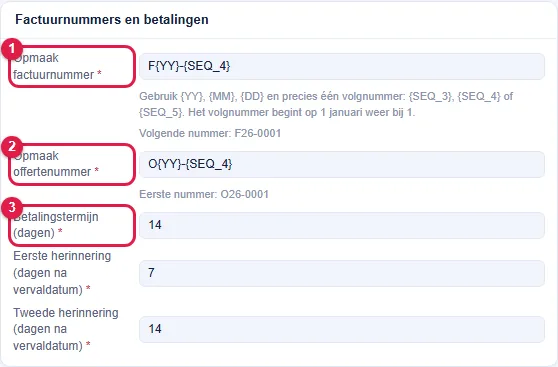
- Stel de Opmaak factuurnummer in met {YY}, {MM}, {DD} en precies één volgnummer: {SEQ_3}, {SEQ_4} of {SEQ_5}. Het volgnummer begint op 1 januari weer bij 1. Het scherm toont het volgende nummer als voorbeeld (bijvoorbeeld F26-0001).
- Stel op dezelfde manier de Opmaak offertenummer in (standaard O{YY}-{SEQ_4}). Offertes hebben een eigen teller.
- Vul de Betalingstermijn (dagen) in (standaard 14), en na hoeveel dagen na de vervaldatum de Eerste herinnering (standaard 7) en de Tweede herinnering (standaard 14) worden verstuurd.
- Klik onderaan op Opslaan.
Factuurtemplates#
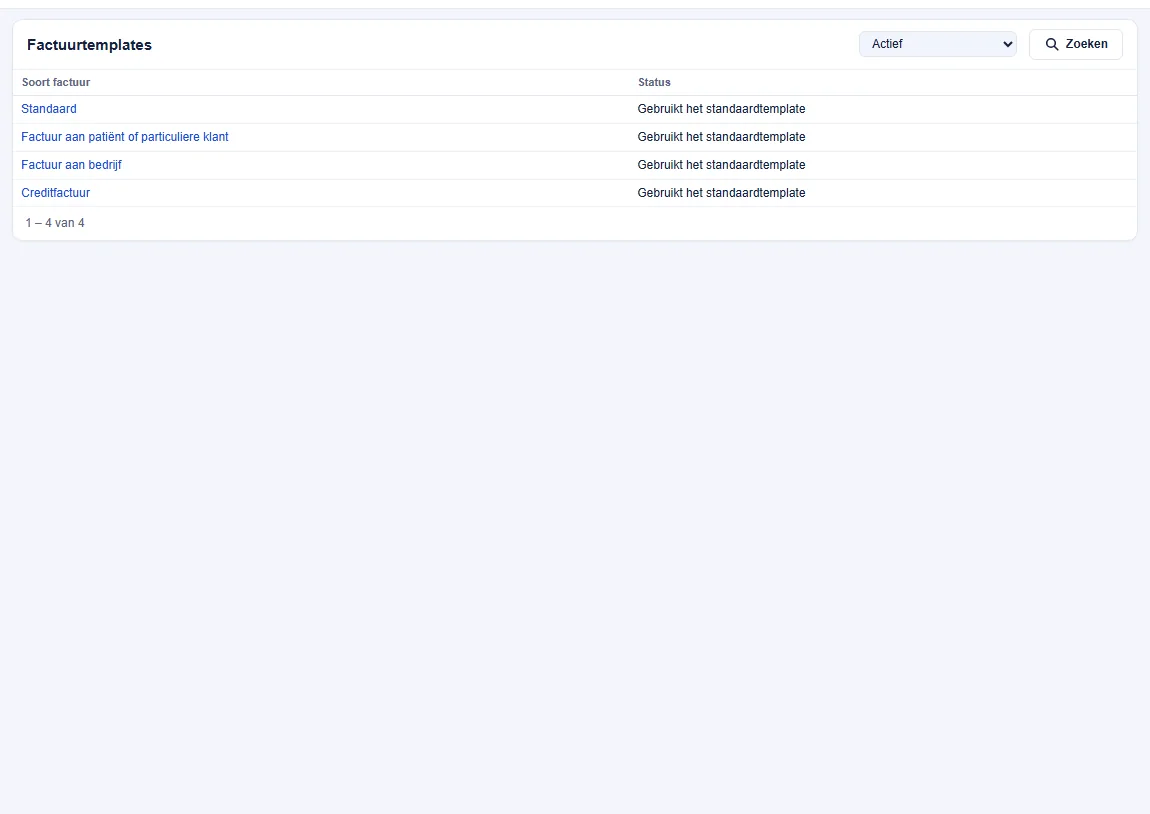
Klik op Factuurtemplates om voor elke soort factuur (aan een particuliere klant, aan een bedrijf en creditfactuur) een kop- en voettekst en het logo in te stellen. Zolang je niets aanpast, gebruiken ze het standaardtemplate. Offertes gebruiken dezelfde huisstijl.
Stap 7. E-mailtemplates#
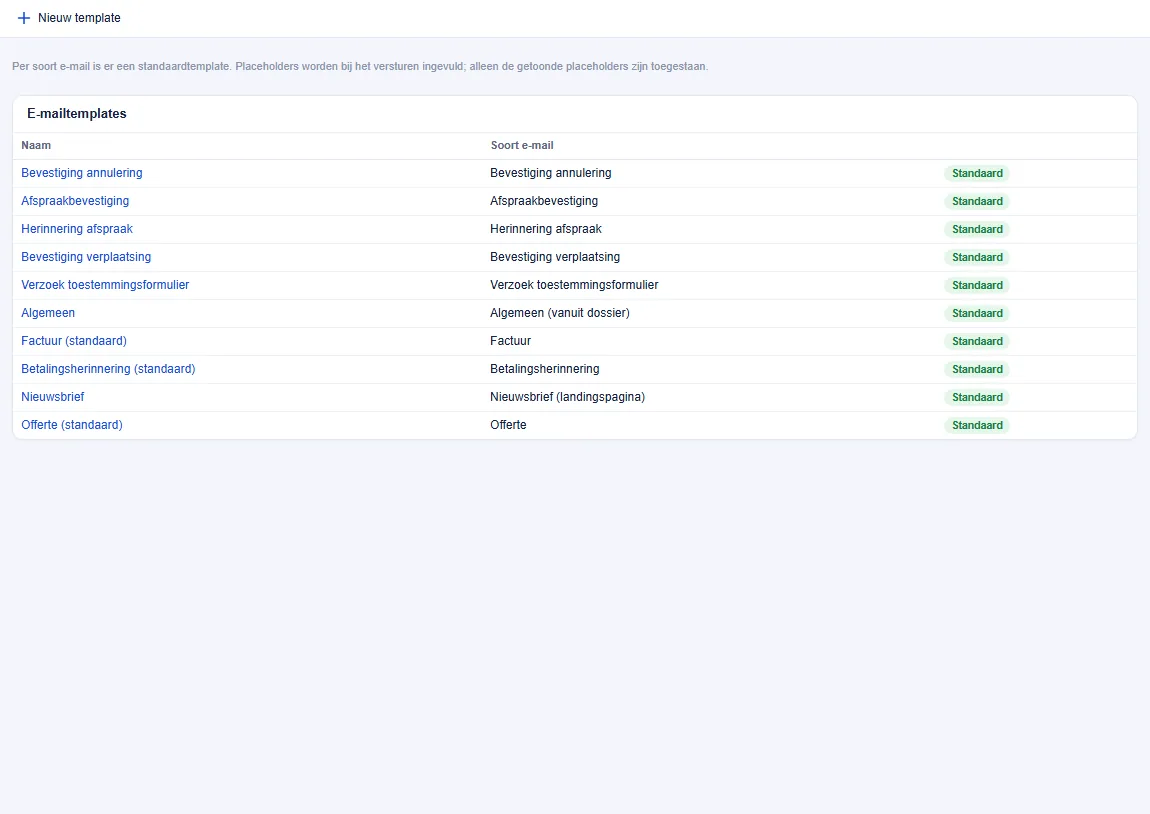
Voor elke soort e-mail staat een standaardtemplate klaar: onder meer Factuur, Betalingsherinnering, Offerte, Algemeen (vanuit dossier) en Nieuwsbrief. Je hoeft niets te doen om te kunnen starten, maar je past ze het best aan in de stijl van je organisatie.
- Klik in het menu onder Beheer op E-mailtemplates.
- Klik op de naam van een template om hem te openen.
- Pas het onderwerp en de tekst aan, in elke taal. Placeholders, zoals die voor de naam van de klant of het offertenummer, vult het systeem bij het versturen in; alleen de getoonde placeholders zijn toegestaan.
- Klik op Opslaan.
Stap 8. Documentbibliotheek#
In de Documentbibliotheek bewaar je documenten die voor de hele omgeving gelden, zoals algemene voorwaarden. Medewerkers kunnen ze als bijlage bij een e-mail meesturen. Boven de lijst zie je hoeveel opslagruimte je gebruikt.
- Klik in het menu op Documentbibliotheek en daarna op Document uploaden.
- Vul de Omschrijving en de Naam als bijlage in.
- Vul zo nodig Geldig tot en met in; leeg betekent dat het document nooit verloopt. Vink Vertrouwelijk aan als het document nooit bij een e-mail mag worden gebruikt.
- Kies het Bestand (PDF of Word, maximaal 5 MB) en klik op Uploaden.
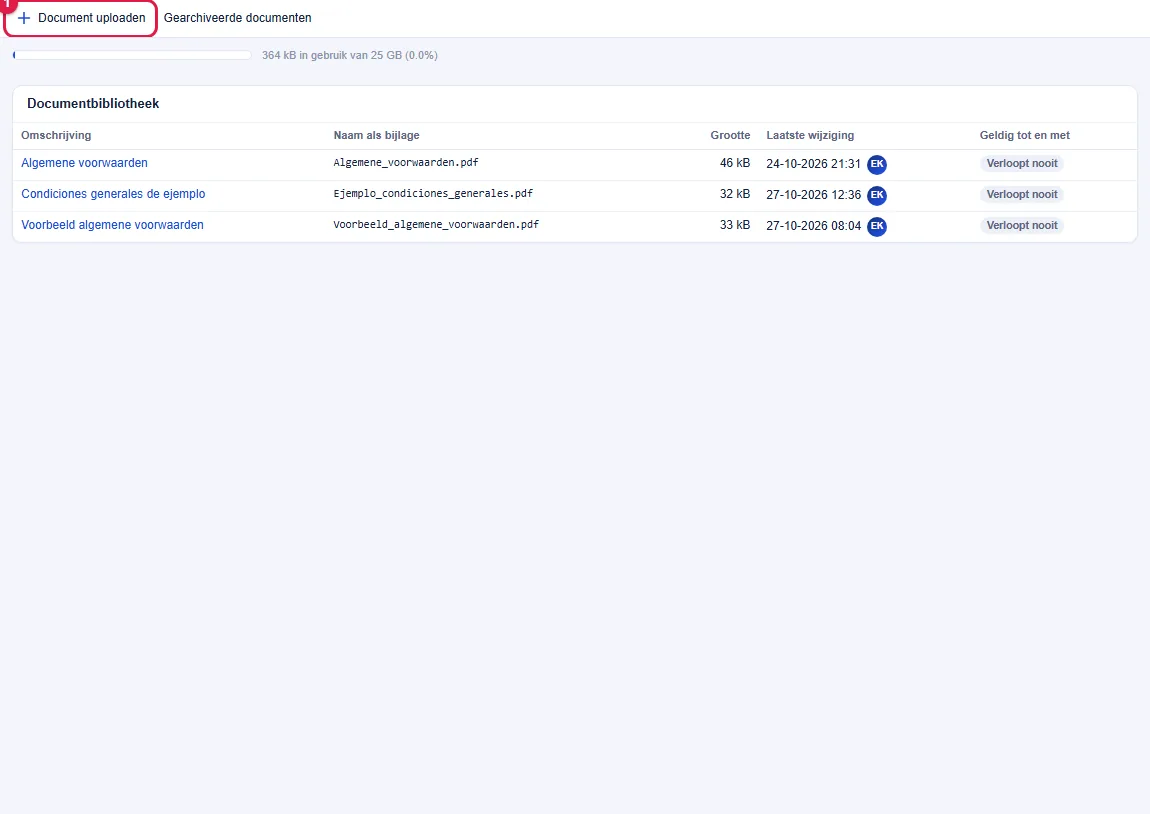
Een nieuwe versie van een document upload je via het document zelf; de vorige versie blijft bewaard. Documenten verwijder je niet maar archiveer je.
Stap 9. Leveranciers en producten#
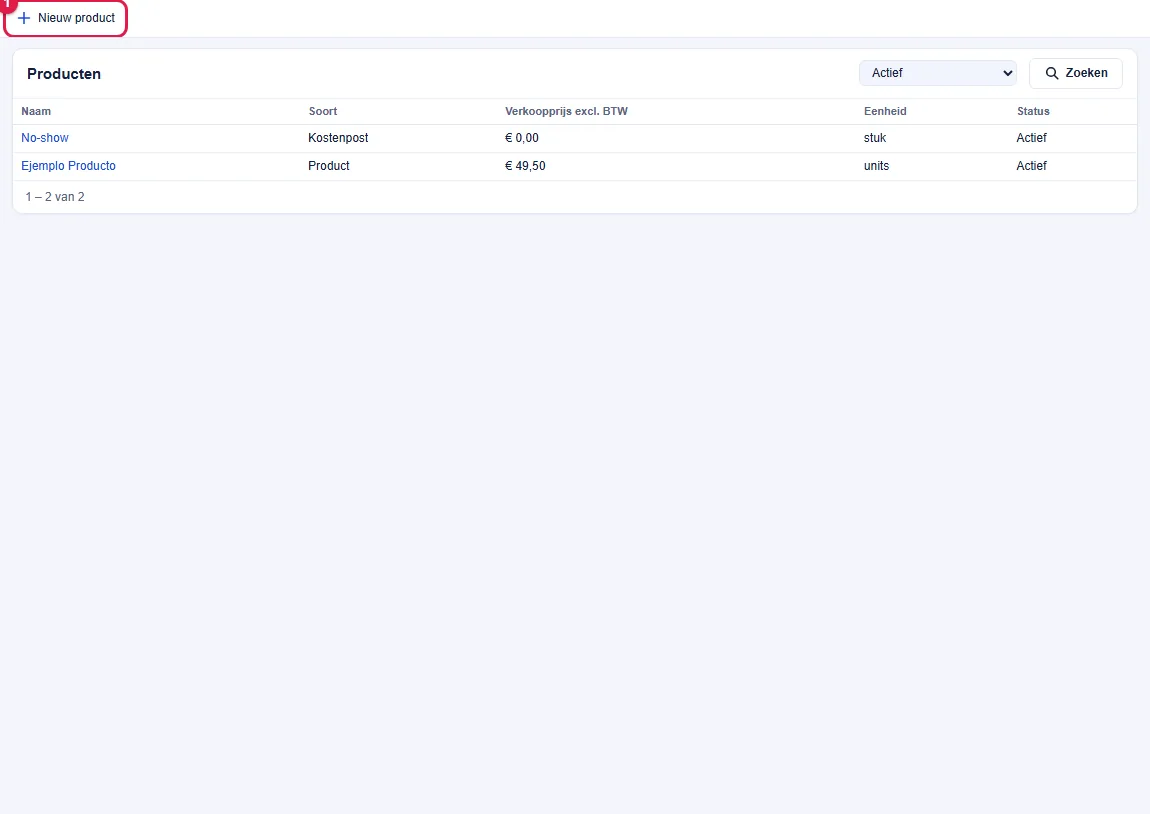
Producten in het menu bevat de eigen producten van je organisatie. Bij een leverancier voeg je producten van die leverancier toe.
Leveranciers#
Maak een leverancier aan onder Leveranciers → Nieuwe leverancier, met een primaire contactpersoon, en kies zo nodig een Inkoper. Zie de basishandleiding, hoofdstuk 3.
Producten#
- Klik in het menu onder Beheer op Producten en daarna op Nieuw product.
- Vul de Naam, de Eenheid, de Verkoopprijs excl. BTW en het BTW-percentage in; optioneel de Inkoopprijs excl. BTW, een omschrijving, categorie en artikelnummer.
- Klik op Opslaan. Je kunt een product ook toevoegen vanaf het scherm van een leverancier, met Product toevoegen.
Stap 10. Optioneel#
Extra velden#
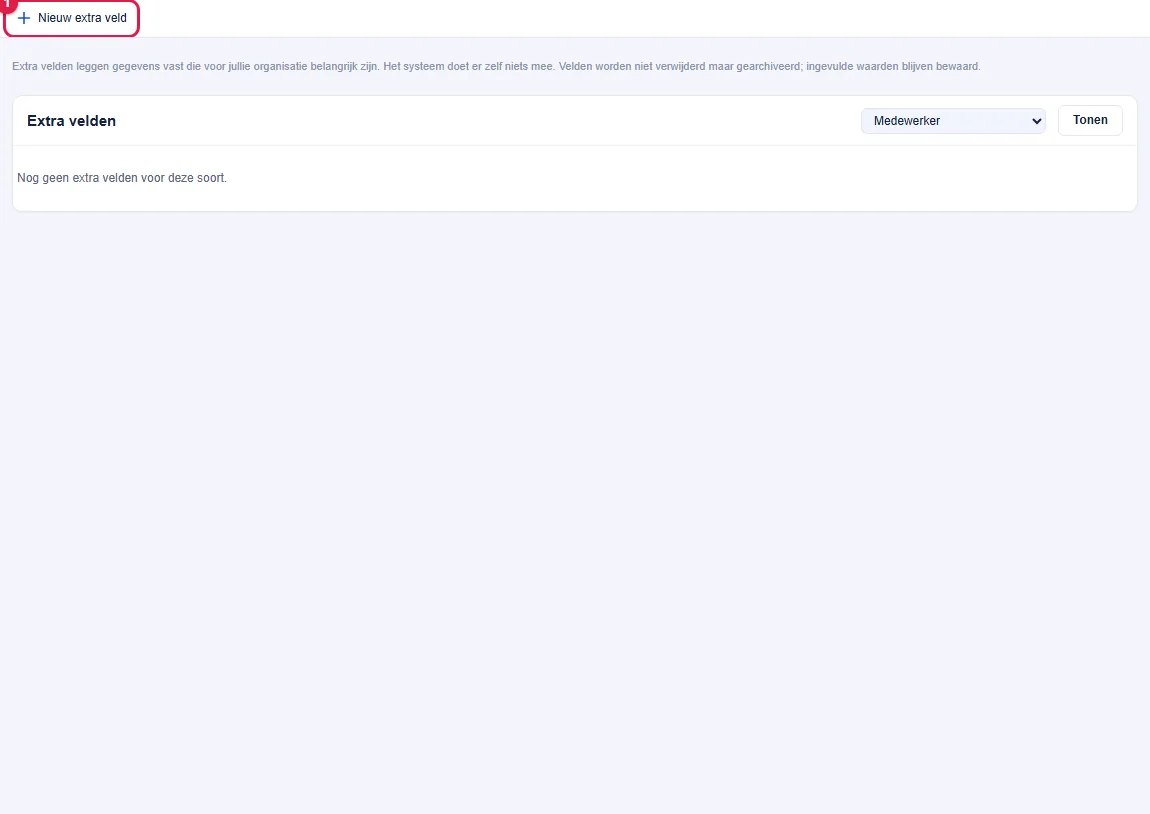
Onder Beheer → Extra velden maak je eigen velden aan bij medewerkers, klanten, leveranciers en hun contactpersonen, bijvoorbeeld “Hoe heeft u ons gevonden?”. Het systeem doet er zelf niets mee. Velden worden niet verwijderd maar gearchiveerd; ingevulde waarden blijven bewaard.
Workflows#
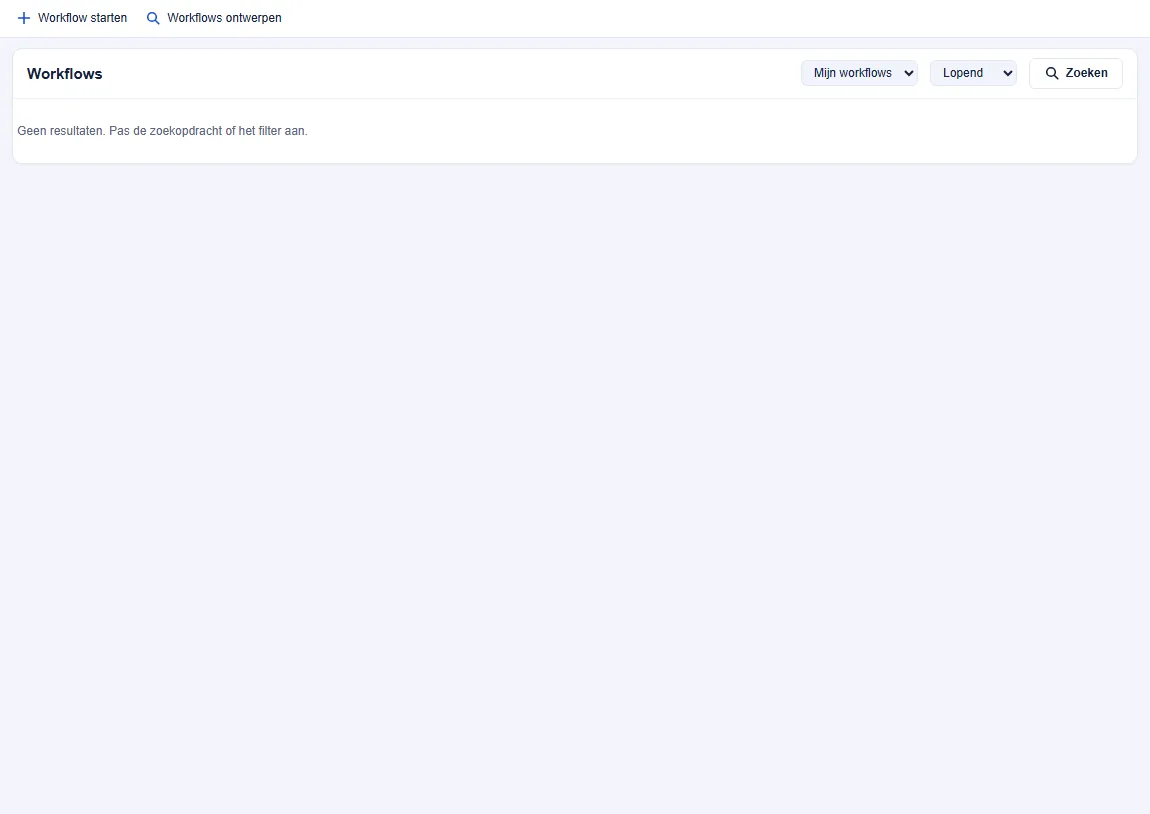
Met Workflows → Workflows ontwerpen leg je vaste processen vast met opeenvolgende taken, bijvoorbeeld “Nieuwe medewerker” of “Nieuwe klant”. Medewerkers starten ze met Workflow starten.
Contracten, chat en landingspagina's#
- Contracten: leg contracten met klanten en leveranciers vast. Je krijgt automatisch een herinneringstaak vóór de opzegdatum (instelling in stap 2).
- Chat: medewerkers sturen elkaar berichten, één-op-één of in groepen. De bewaartermijn van chatberichten stel je in bij Instellingen.
- Landingspagina's: voor campagnes en nieuwsbrieven; wordt gebruikt door collega's met de rol Marketing.
Controle en privacy#
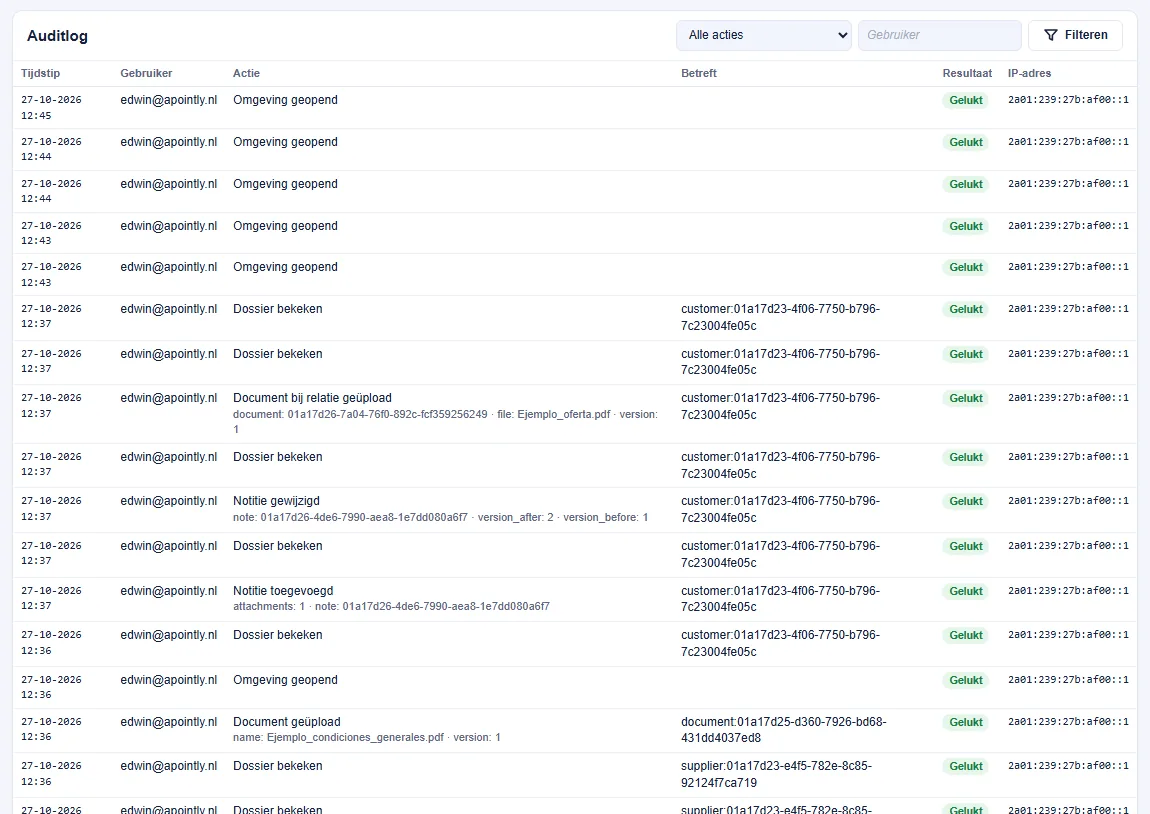
- Auditlog (Beheer → Auditlog): wie heeft wat gedaan; handig bij vragen over wijzigingen of toegang.
- AVG-verzoeken: verzoeken van betrokkenen om inzage of verwijdering behandel je hier.
- Klaar voor verwijdering: gegevens waarvan de bewaartermijn is verstreken. Er wordt niets automatisch verwijderd: je controleert elke regel en bevestigt de verwijdering, of stelt die uit.
Stap 11. Proefdraaien voordat je live gaat#
Loop deze controlelijst door met een proefklant. Gebruik je eigen e-mailadres als contactadres, dan ontvang je de e-mails zelf.
- Maak een klant aan met een contactpersoon en een accountmanager (basishandleiding, hoofdstuk 2).
- Maak bij de klant een offerte met een productregel en een vrije regel, en verstuur hem. Controleer de e-mail: afzender, tekst en PDF-bijlage.
- Open de link in de e-mail, bekijk de offerte en accepteer hem. Controleer dat de accountmanager een taak krijgt en dat de offerte als Geaccepteerd in de lijst staat.
- Maak een factuur voor de klant. Controleer het factuurnummer, de bedrijfsgegevens en het IBAN op de PDF.
- Voeg een tweede gebruiker toe met alleen de rol Medewerker en Accountmanager, log in als die gebruiker en controleer dat alleen de eigen klanten zichtbaar zijn.
- Controleer onder Beheer → Auditlog dat de acties zijn vastgelegd.
Archiveer de proefklant daarna, of houd hem als voorbeeld. Wil je hem helemaal laten verwijderen, dan kan dat met een AVG-verzoek.
Checklist: klaar om live te gaan#
- Ik heb een wachtwoord gekozen en tweestapsverificatie ingesteld.
- Taal, datumformaat, tijdzone en standaardland zijn ingesteld.
- Tweestapsverificatie is verplicht gesteld en het e-maildomein is ingevuld.
- Afzendernaam en afzenderadres zijn ingevuld.
- De keuzelijsten passen bij onze organisatie.
- Het hoofdkantoor heeft een bezoekadres en de openingstijden staan erin.
- Alle collega's zijn uitgenodigd met de juiste rollen.
- Bedrijfsgegevens, factuurnummer en offertenummer zijn ingesteld.
- De e-mailtemplates zijn gecontroleerd.
- De algemene voorwaarden staan in de documentbibliotheek.
- Producten en leveranciers zijn ingevoerd.
- Ik heb een proefklant doorlopen: offerte, e-mail en factuur.
Hulp nodig?#
Mail naar support@apointly.nl. Moeten wij meekijken, zet dan bij Beheer → Instellingen tijdelijk Doorloggen 24 uur toestaan aan.